
Crear un cupón con importe mínimo de pedido es una de las herramientas más eficaces para aumentar el valor medio de las compras sin complicar la gestión de la tienda. Bien configurados, permiten ofrecer un descuento atractivo sin que se aplique a pedidos pequeños que no compensan.
En este tutorial vamos a crear un cupón real, desde cero, explicando qué opción tocar en cada paso y por qué, usando únicamente la configuración nativa de WooCommerce.
Antes de empezar, recuerda que es importante conocer bien la interfaz del sistema de cupones. Si aún no lo has hecho, te recomiendo leer primero el tutorial “Crear cupones de descuento en WooCommerce”, donde se explica con detalle el significado de cada campo. Este artículo parte de esa base.
Caso práctico: aumentar el importe medio de los pedidos
Vamos a trabajar con este escenario real:
Queremos crear un cupón del 10 % de descuento, pero que solo se aplique a pedidos iguales o superiores a 80 €.
De este modo, el descuento actúa como incentivo para que el cliente añada más productos al carrito.
Paso 1: crear el cupón y definir el código
En el panel de administración de WordPress, accede a:
Marketing > Cupones > Añadir cupón
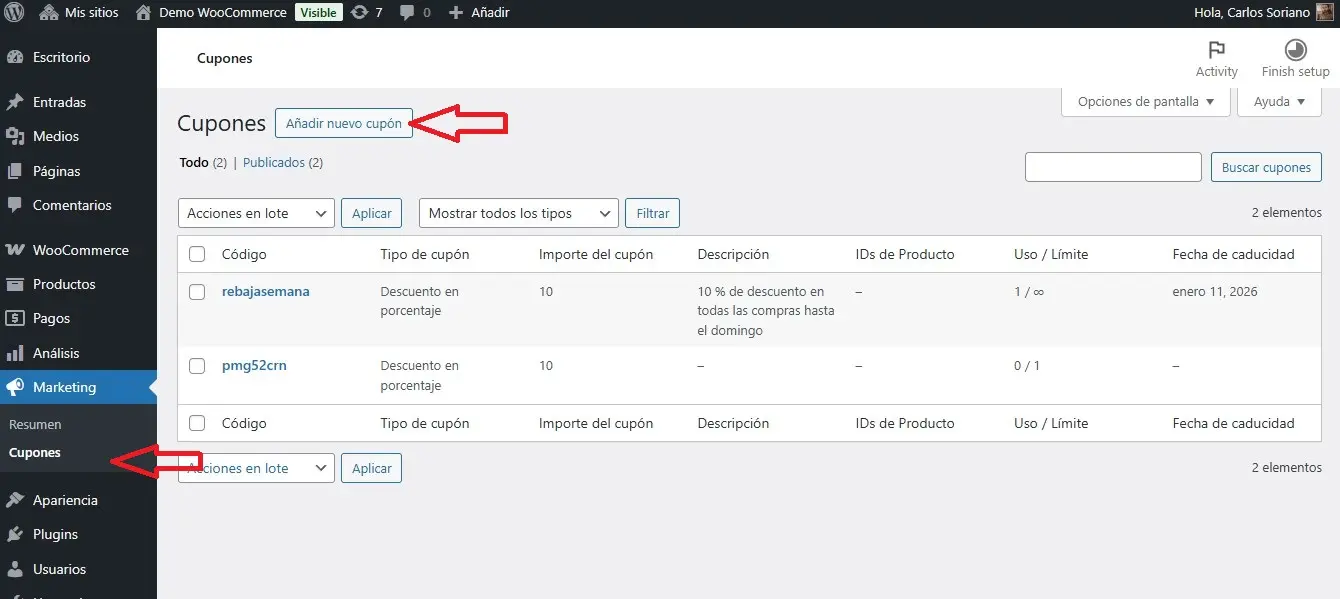
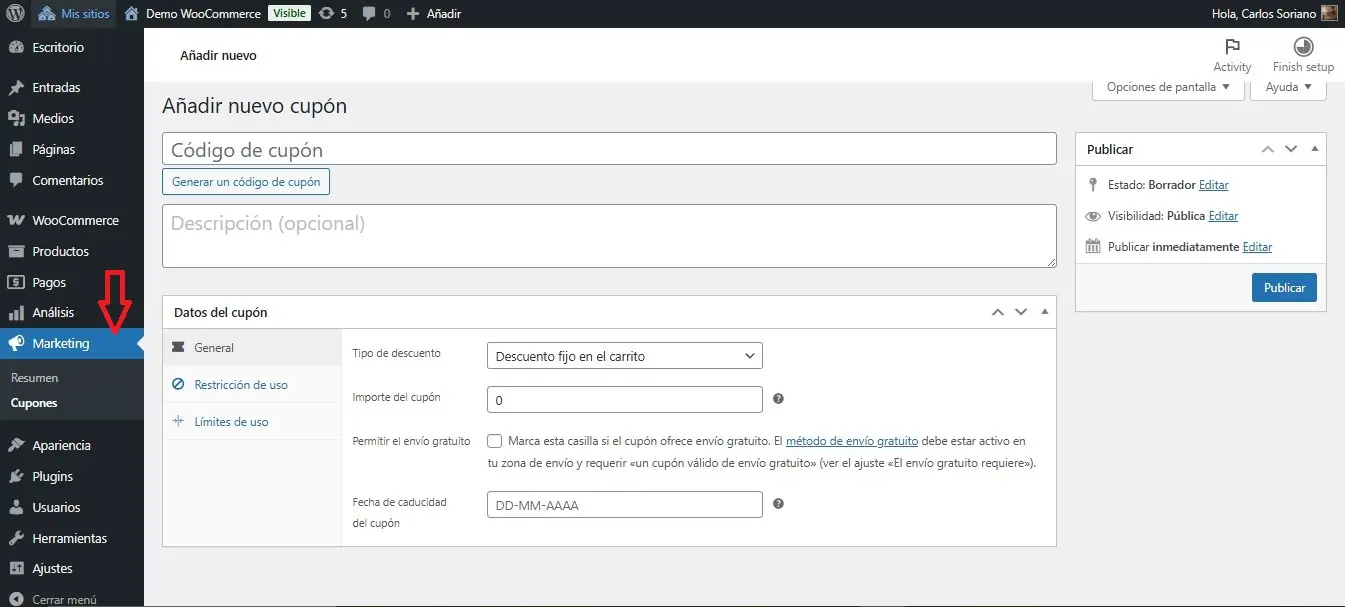
Lo primero que debes introducir es el Código del cupón, que será el texto que el cliente escribirá en el carrito.
Recomendaciones:
- que sea fácil de recordar
- que tenga relación con la promoción
- que no incluya espacios
Ejemplo:
DESCUENTO80A continuación, rellena el campo Descripción.
Este texto solo es visible para el administrador, pero es muy importante para identificar el cupón cuando tengas varios activos.
Ejemplo de descripción:
10 % de descuento en pedidos a partir de 80 €
Paso 2: configurar el tipo de descuento (pestaña “General”)
Una vez creado el código, nos situamos en la pestaña General del cupón.
Aquí definimos qué tipo de descuento estamos ofreciendo.
Para este ejemplo:
- Tipo de descuento: Descuento en porcentaje
- Cantidad del cupón: 10
Esto significa que el cliente obtendrá un 10 % de descuento sobre los productos del carrito, siempre que se cumpla el importe mínimo que definiremos después.
No es necesario activar el envío gratuito ni modificar otras opciones si no forman parte de la promoción.

Paso 3: establecer el importe mínimo del pedido (pestaña “Restricciones de uso”)
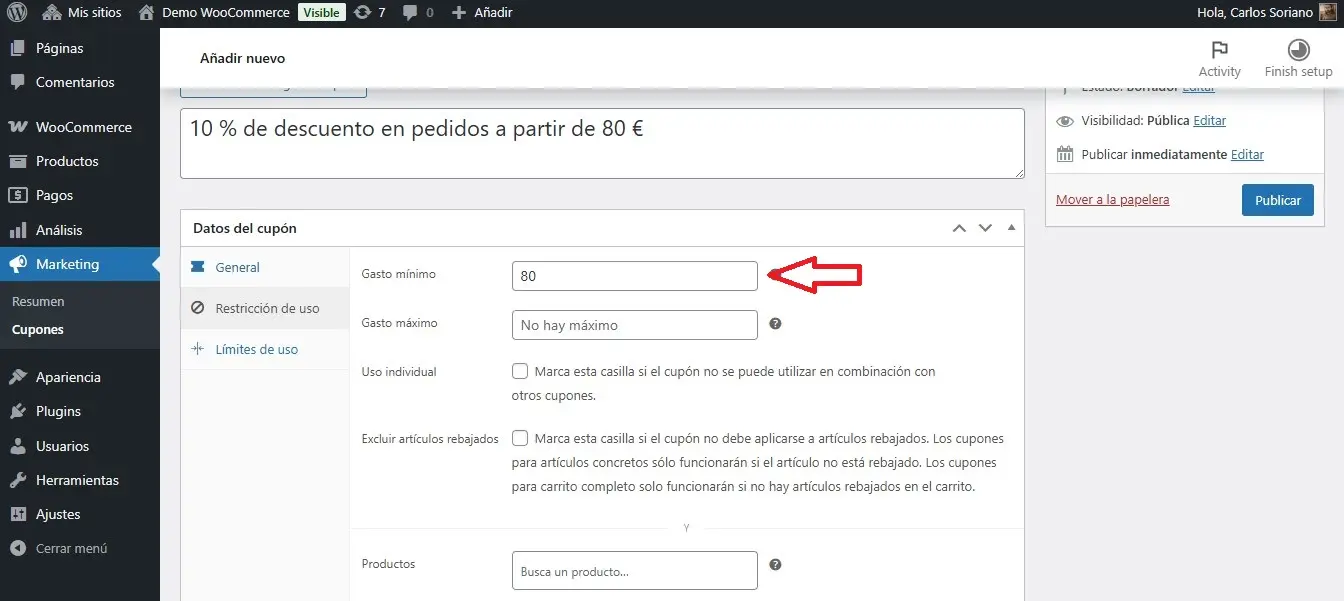
Ahora pasamos a la pestaña Restricciones de uso, que es donde se configura la condición clave de este tipo de cupón.
Localiza el campo Importe mínimo.
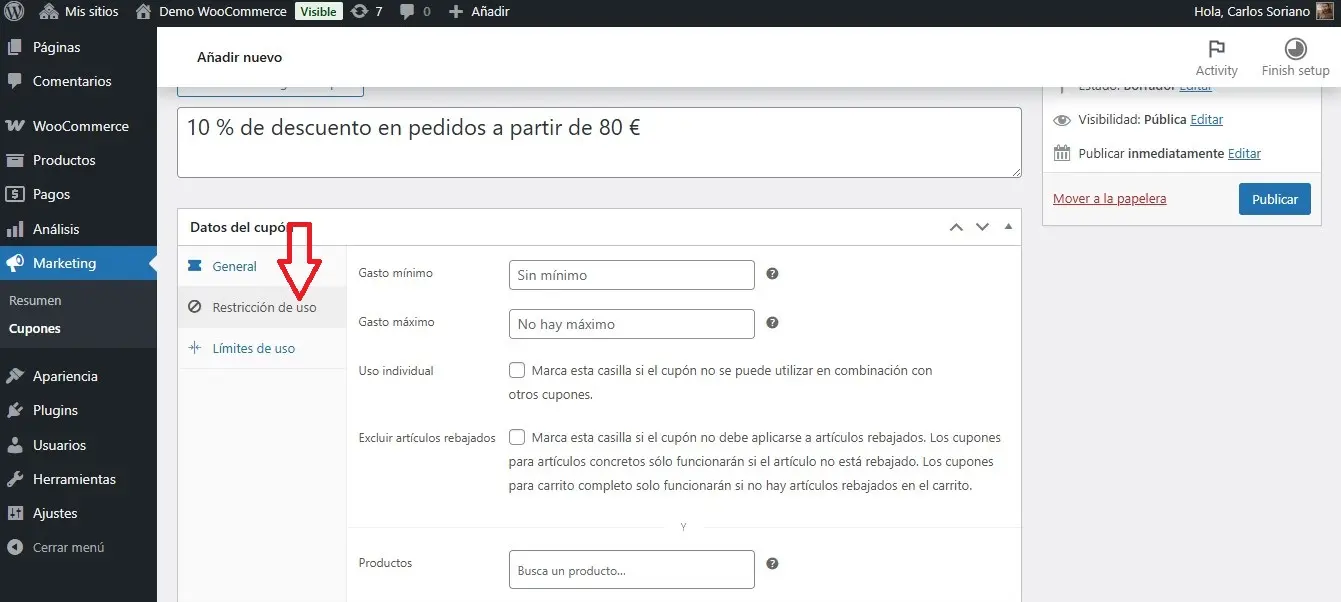
En este campo debes introducir el importe a partir del cual el cupón será válido. Para nuestro caso práctico, escribe:
80A partir de este momento, el comportamiento del cupón será el siguiente:
- si el carrito alcanza los 80 € o más, el cupón se aplicará
- si el carrito no llega a ese importe, el cupón no será válido
WooCommerce comprobará esta condición automáticamente cada vez que el cliente intente usar el cupón.
Paso 4: decidir si añadimos más restricciones (opcional)
Para este ejemplo, no es obligatorio añadir más restricciones, pero es importante saber que desde esta misma pestaña podrías:
- limitar el cupón a productos concretos
- limitarlo a una o varias categorías
- marcar el uso individual para que no se combine con otros cupones
Si tu objetivo es únicamente aumentar el importe medio del pedido, puedes dejar el resto de opciones sin modificar.
Paso 5: guardar y publicar el cupón
Antes de terminar, revisa que:
- el código del cupón es correcto
- el tipo de descuento es el deseado
- el importe mínimo está bien definido
Cuando todo esté correcto, haz clic en Publicar.
El cupón queda activo inmediatamente y listo para ser utilizado por los clientes.
Comprobación rápida (muy recomendable)
Antes de comunicar la promoción, conviene hacer una prueba real:
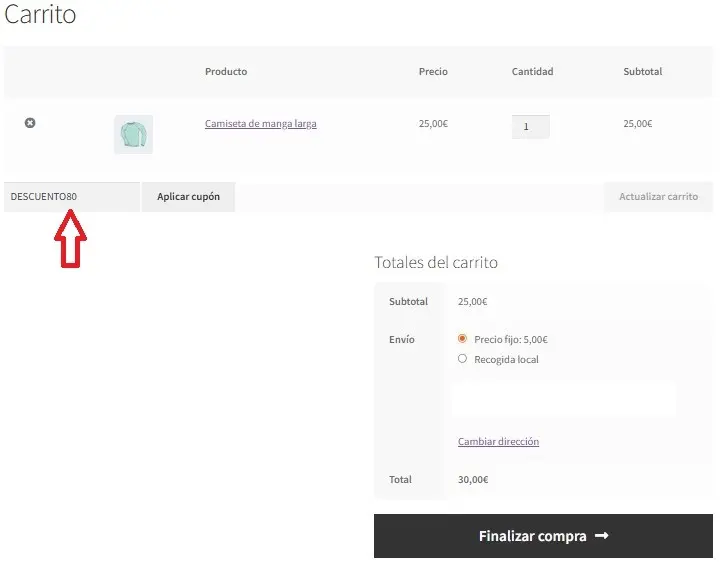
- Añade productos al carrito por un importe inferior a 80 €
- Introduce el código del cupón y comprueba que no se aplica
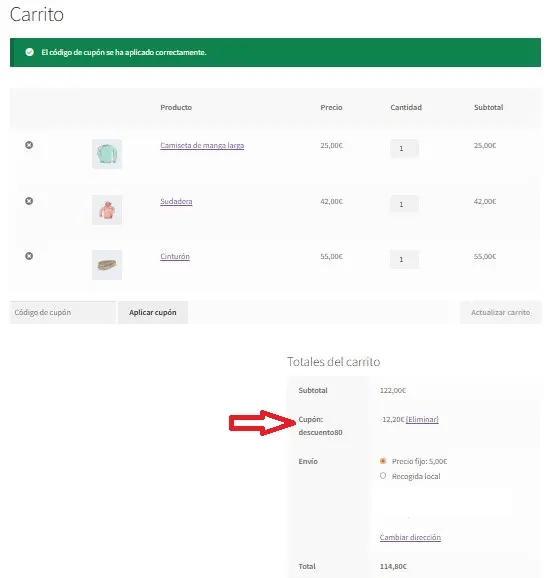
- Añade más productos hasta superar los 80 €
- Verifica que el descuento se aplica correctamente



Así te aseguras de que el comportamiento es exactamente el esperado.
Antes de publicar el cupón, ten en cuenta lo siguiente
En este ejemplo solo hemos añadido una restricción: el importe mínimo del pedido.
Esto implica que, mientras el cupón esté activo:
- el cliente podrá usar el cupón todas las veces que quiera
- el cupón se aplicará a cualquier producto de la tienda
- podrá combinarse con otros cupones, si existen
- no hay límite de usos por cliente ni límite total
Este comportamiento es normal. WooCommerce no añade restricciones automáticamente si no se configuran de forma explícita. En otros tutoriales veremos cómo limitar estos aspectos según tus necesidades.
Conclusión
Un cupón con importe mínimo de pedido es una forma sencilla y eficaz de aumentar el valor medio de las compras sin recurrir a configuraciones complejas. Con un solo ajuste puedes orientar el comportamiento del cliente y mejorar la rentabilidad de tus promociones. Todo ello usando únicamente las opciones nativas de WooCommerce.
Si tienes dudas o quieres que preparemos otro tipo de cupón paso a paso, te animo a dejar un comentario. Puedes suscribirte a los comentarios y recibirás un correo únicamente cuando responda a tu mensaje. No habrá publicidad ni otras notificaciones, solo mi respuesta.