
Hay promociones que solo tienen sentido si se ofertan una vez por cliente. Por ejemplo, un descuento de bienvenida, una compensación puntual o una oferta especial que no debería repetirse indefinidamente. Para estos casos, WooCommerce incluye una opción muy práctica: crear un cupón con límite de uso por usuario.
En este tutorial vamos a crear un cupón que cada cliente solo pueda utilizar una vez, explicando paso a paso cómo configurarlo usando únicamente las opciones nativas de WooCommerce.
Antes de empezar, recuerda que es importante conocer la interfaz del sistema de cupones. Si aún no lo has hecho, te recomiendo revisar el tutorial “Crear cupones de descuento en WooCommerce”, donde te explico el significado de cada campo. Aquí nos centraremos en un comportamiento concreto.
Caso práctico: un cupón que cada cliente solo puede usar una vez
Vamos a trabajar con este escenario real:
Queremos crear un cupón de descuento que cada cliente solo pueda utilizar una única vez, aunque el cupón siga activo para otros usuarios.
Este tipo de cupón es muy habitual cuando se quiere evitar abusos sin complicar la gestión.
Paso 1: crear el cupón y definir el código
Desde el panel de administración de WordPress, accede a:
Marketing → Cupones → Añadir cupón
Introduce el Código del cupón, que será el que el cliente escribirá en el carrito.
Conviene que el código:
- sea fácil de recordar
- tenga relación con la promoción
- no incluya espacios
Ejemplo:
UNAVEZA continuación, rellena el campo Descripción. Este texto solo es visible para el administrador y te ayudará a identificar rápidamente el objetivo del cupón.
Ejemplo de descripción:
Cupón válido una sola vez por cliente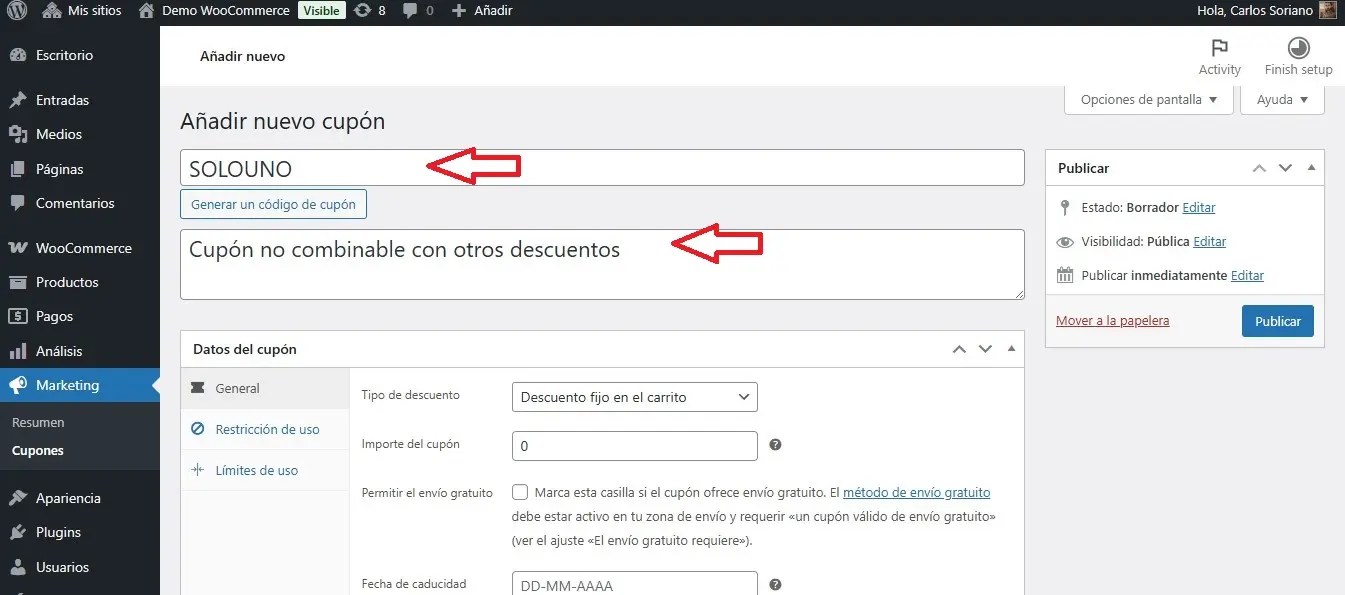
Paso 2: configurar el tipo de descuento (pestaña “General”)
Una vez creado el código, sitúate en la pestaña General.
Aquí defines qué descuento se aplicará, pero es importante aclarar que el límite por usuario no depende del tipo de descuento. Puedes usar esta restricción con:
- descuento en porcentaje
- descuento fijo en el carrito
- descuento fijo por producto
Para este ejemplo, configuramos:
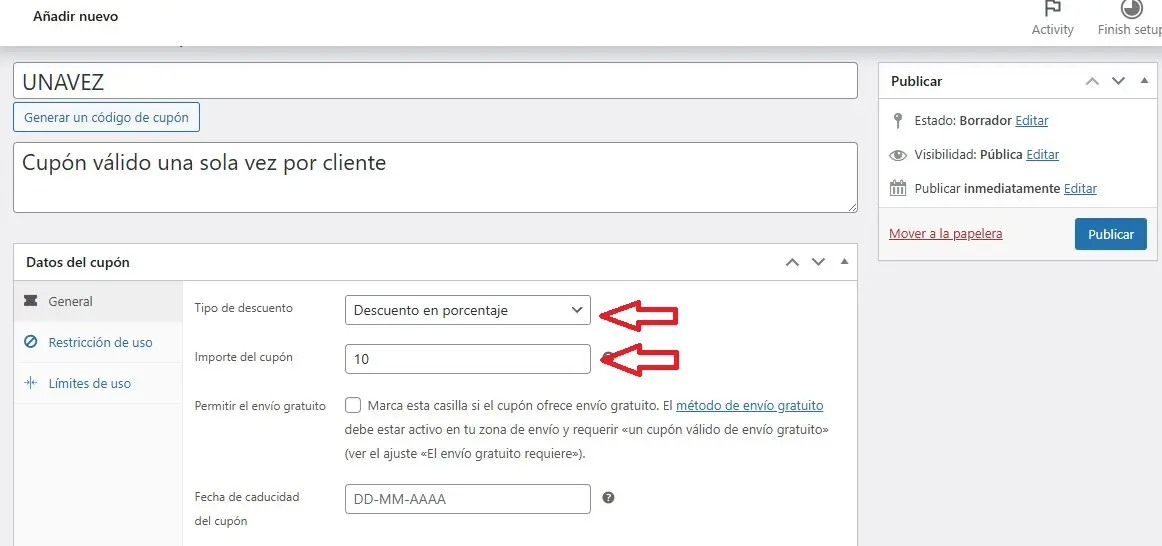
- Tipo de descuento: Descuento en porcentaje
- Cantidad del cupón: 10
Esto significa que el cliente obtendrá un 10 % de descuento cuando use el cupón.
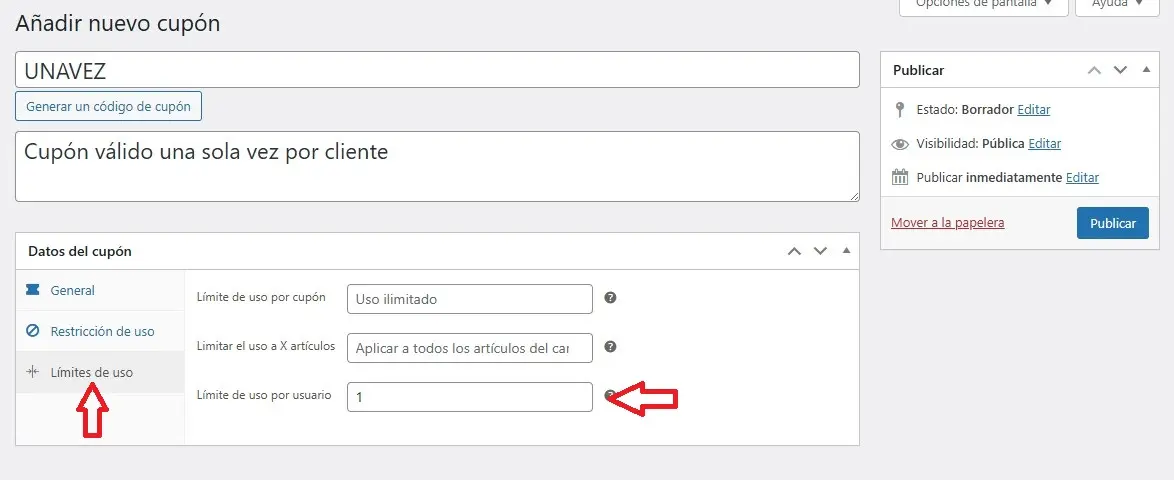
Paso 3: establecer el límite de uso por usuario (pestaña “Límites de uso”)
Ahora pasamos a la pestaña Límites de uso, donde se define el comportamiento clave de este tutorial.
Busca el campo Límite de uso por usuario.
En este campo debes introducir el valor:
1Con este ajuste le indicas a WooCommerce que:
- cada cliente solo puede utilizar el cupón una vez
- si el mismo usuario intenta volver a usarlo, el sistema no lo permitirá
WooCommerce identifica al cliente a través de su cuenta de usuario, por lo que este tipo de cupón funciona correctamente con clientes registrados.
Paso 4: decidir si añadimos un límite de uso total (opcional)
En la misma pestaña Límites de uso, también puedes definir un límite de uso total del cupón.
Este ajuste es opcional. Sirve si, además de limitar el cupón a una vez por cliente, quieres:
- restringir el número total de veces que puede usarse
- crear una promoción con cupo limitado
Para el caso básico, no es necesario configurar este campo.
Paso 5: guardar y publicar el cupón
Antes de publicar, revisa que:
- el código del cupón es correcto
- el tipo de descuento está bien configurado
- el límite de uso por usuario está establecido en 1
Cuando todo esté correcto, haz clic en Publicar. El cupón quedará activo inmediatamente.
Comprobación rápida del funcionamiento
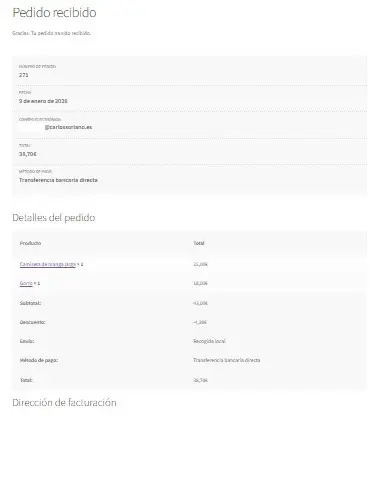
Para asegurarte de que el cupón funciona correctamente, conviene hacer una prueba:
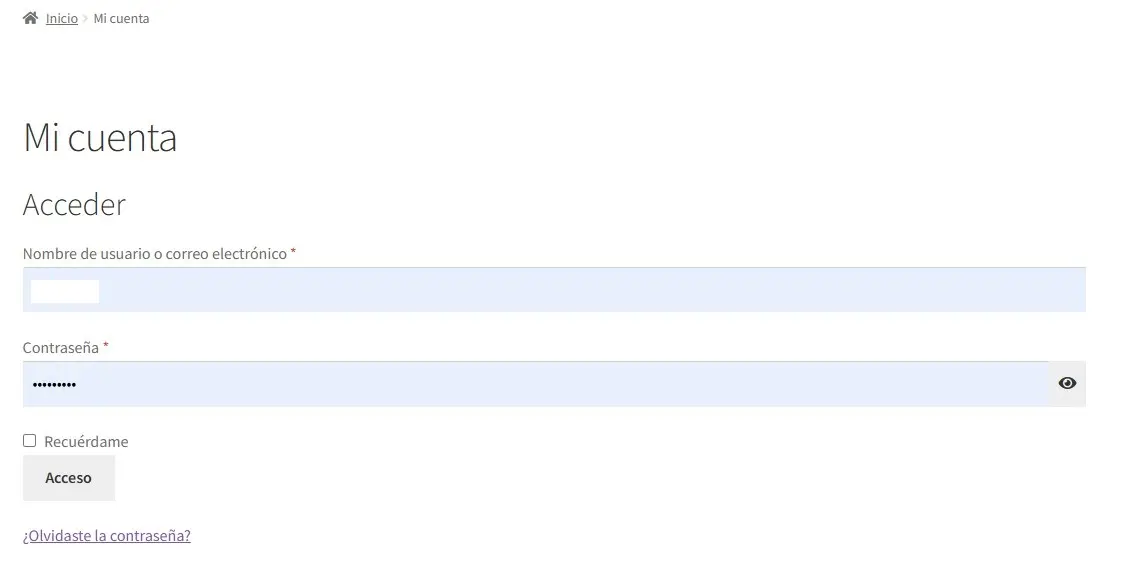
- Accede a la tienda con un usuario
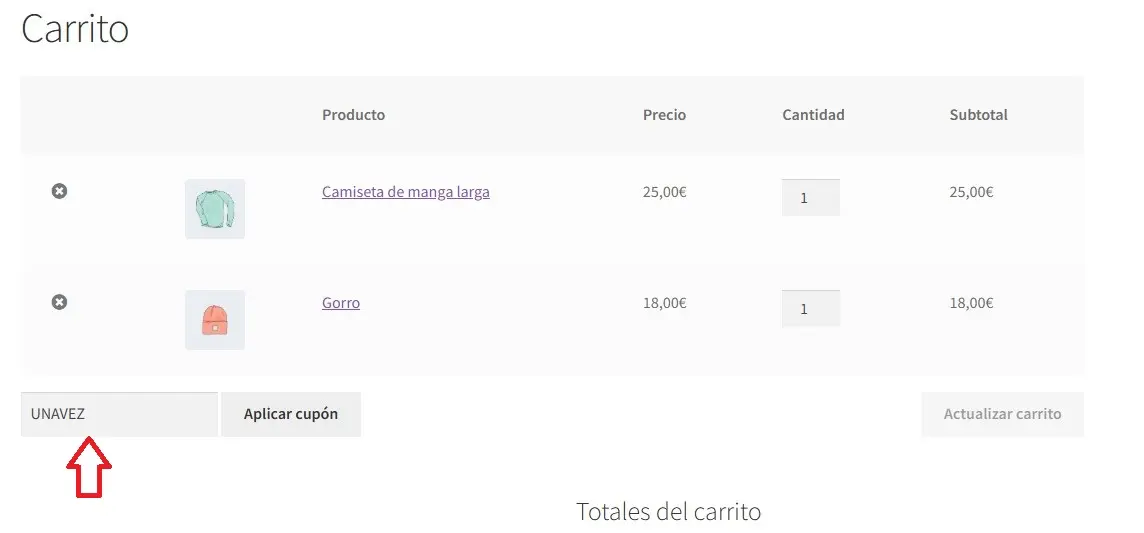
- Añade productos al carrito y aplica el cupón
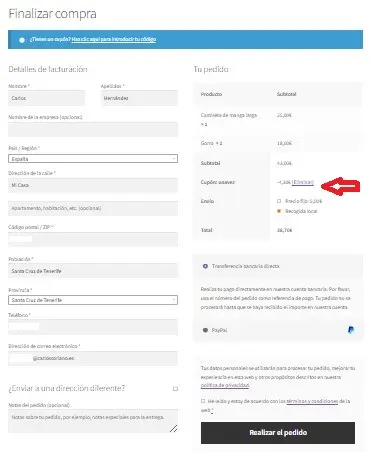
- Completa el pedido
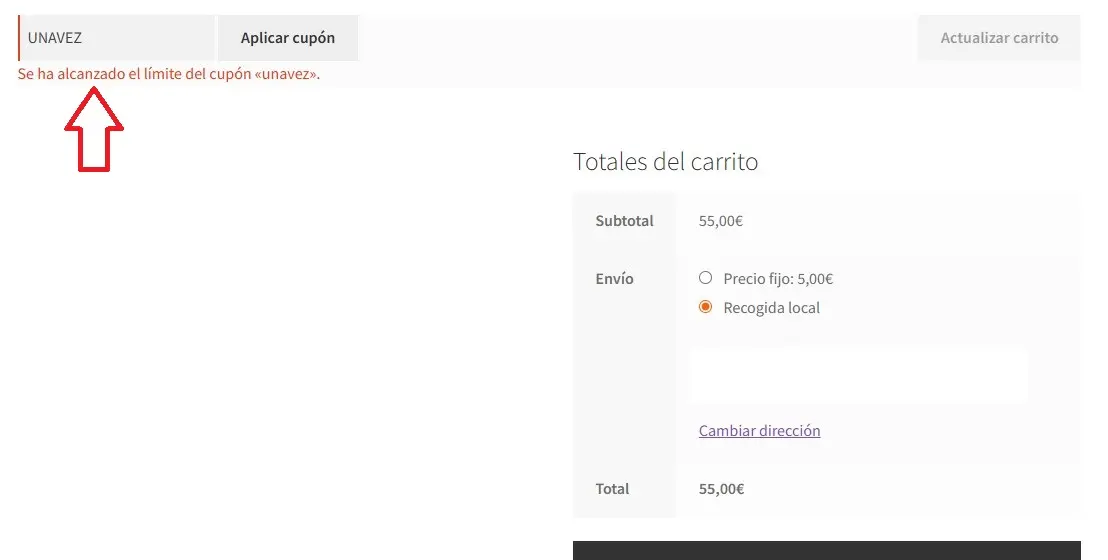
- Intenta usar el mismo cupón de nuevo con ese usuario
Verás que WooCommerce ya no permite aplicarlo por segunda vez.
Antes de publicar el cupón, ten en cuenta lo siguiente
En este ejemplo solo hemos limitado el uso por usuario, lo que implica que:
- cada cliente podrá usar el cupón una sola vez
- otros clientes sí podrán utilizarlo, si no hay límite total
- el cupón seguirá siendo combinable con otros, si no se marca el uso individual
- se aplicará a todos los productos si no se añaden más restricciones
Este comportamiento es normal. WooCommerce no añade límites adicionales automáticamente si no se configuran de forma explícita.
Conclusión
Un cupón con límite de uso por usuario es una forma sencilla y eficaz de controlar promociones en WooCommerce sin recurrir a plugins ni configuraciones avanzadas. Con un solo ajuste puedes evitar usos repetidos y mantener el orden en tu sistema de descuentos.
Todo ello utilizando únicamente las opciones nativas de WooCommerce. Si tienes dudas o quieres que preparemos otro tipo de cupón paso a paso, te animo a dejar un comentario. Puedes suscribirte a los comentarios y recibirás un correo únicamente cuando responda a tu mensaje. No habrá publicidad ni otras notificaciones, solo mi respuesta.