
Crear un cupón de descuento con fecha de caducidad es, con diferencia, la opción más utilizada en WooCommerce. Sirven para crear promociones por tiempo limitado, generar urgencia y evitar que los descuentos se usen fuera de una campaña concreta.
En este tutorial vamos a crear un cupón real desde cero, y explicando qué tocar en cada paso y por qué, usando solo la configuración nativa.
Antes de continuar, recuerda que es importante conocer bien la interfaz de cupones. Si aún no lo has hecho, te recomiendo leer primero el tutorial “Crear cupones de descuento en WooCommerce”, donde se explica qué hace cada campo del sistema.
Caso práctico: promoción semanal con fecha límite
Vamos a simular este escenario real:
Queremos crear un cupón del 10 % de descuento, válido solo hasta el domingo, para incentivar compras durante una semana concreta.
Paso 1: crear el cupón y definir el código
Desde el panel de WordPress, accede a:
Marketing > Cupones
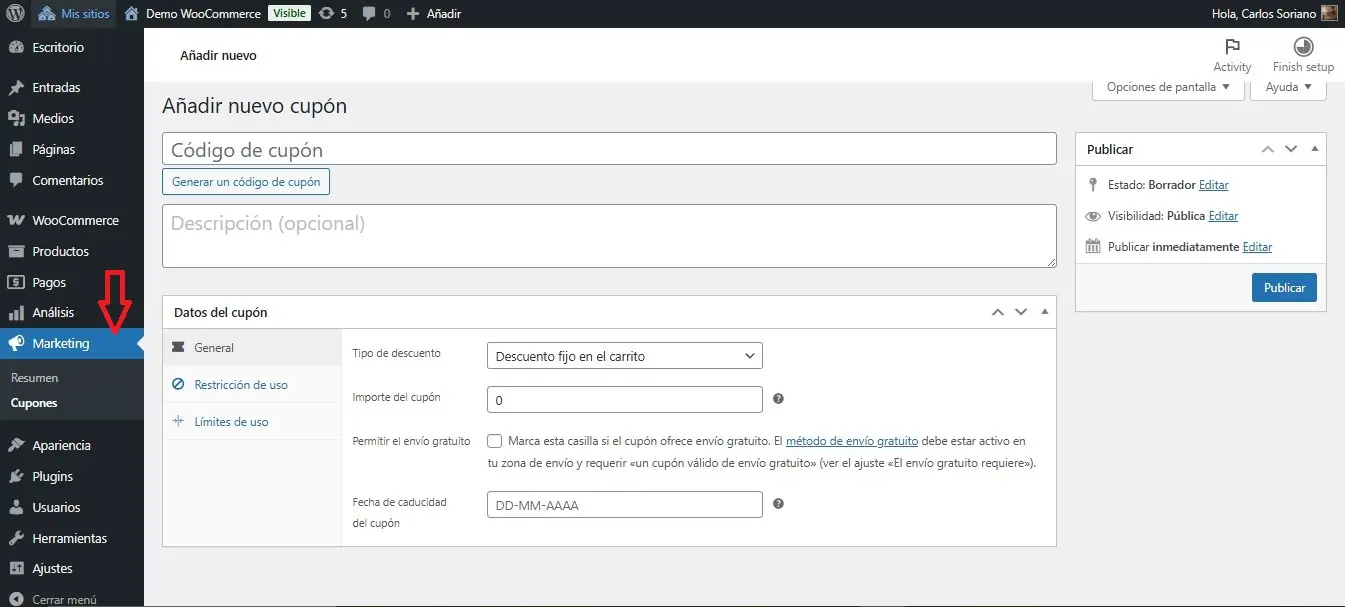
En versiones modernas de WooCommerce (desde la 4.4 en adelante), la gestión de cupones se encuentra en el menú principal Marketing → Cupones. Si tu instalación es más antigua, es posible que aún veas la opción bajo WooCommerce.
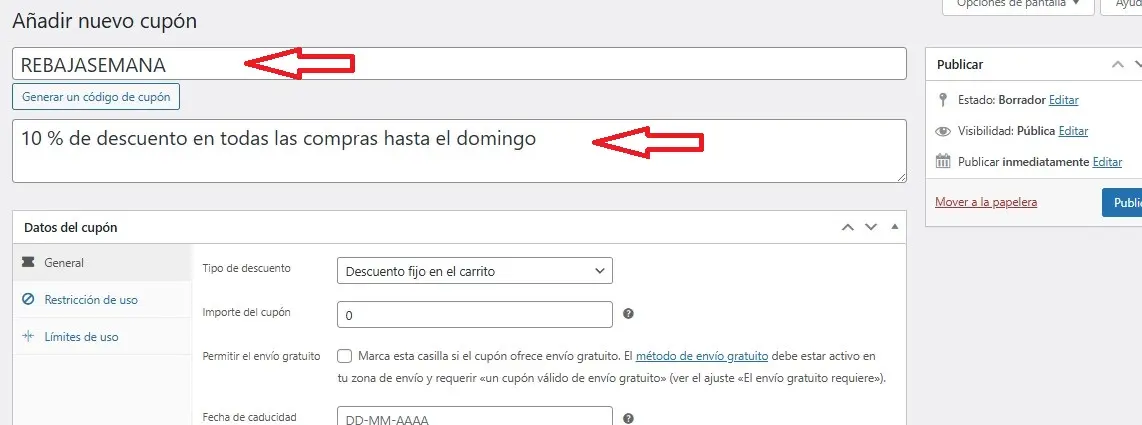
Lo primero que verás es el campo Código del cupón.
Aquí debes introducir el código que el cliente usará en el carrito.
Conviene que sea:
- fácil de recordar
- claro
- relacionado con la promoción
Ejemplo:
REBAJASEMANAJusto debajo tienes el campo Descripción.
Este texto no lo ve el cliente, pero es muy importante para ti, sobre todo cuando tengas varios cupones activos.
Ejemplo de descripción:
10 % de descuento en todas las compras hasta el domingoEste pequeño detalle te ahorrará muchos errores en el futuro.
Paso 2: configurar el tipo de descuento (pestaña “General”)
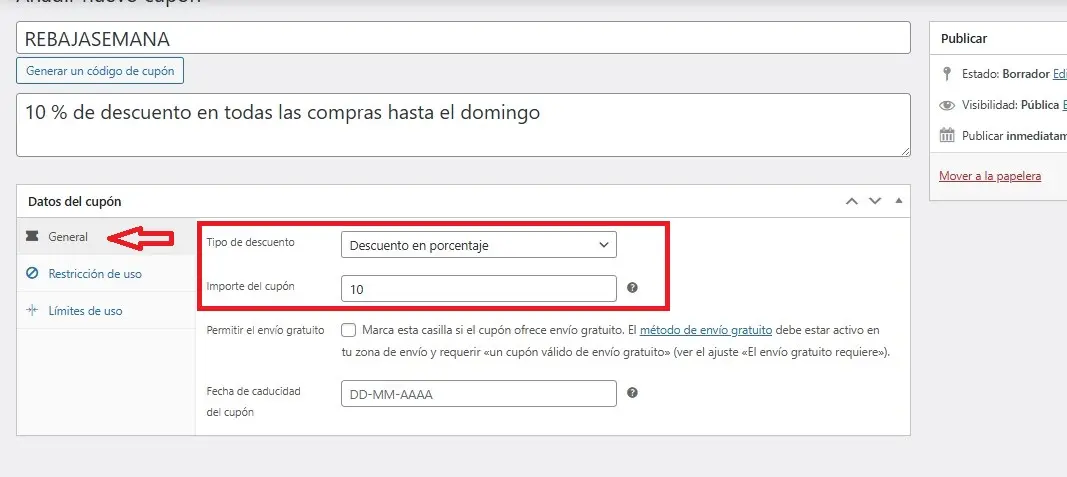
Seguimos en la pestaña General, que es la primera que aparece al editar el cupón.
Aquí configuramos qué tipo de descuento estamos ofreciendo.
Para este ejemplo:
- Tipo de descuento: Descuento en porcentaje
- Cantidad del cupón: 10
Esto significa que el cliente obtendrá un 10 % de descuento sobre los productos del carrito.
Si no quieres ofrecer envío gratuito ni otras opciones adicionales, puedes dejar el resto de campos tal como están.
Paso 3: establecer la fecha de caducidad (clave del tutorial)
Seguimos aún en la pestaña General.
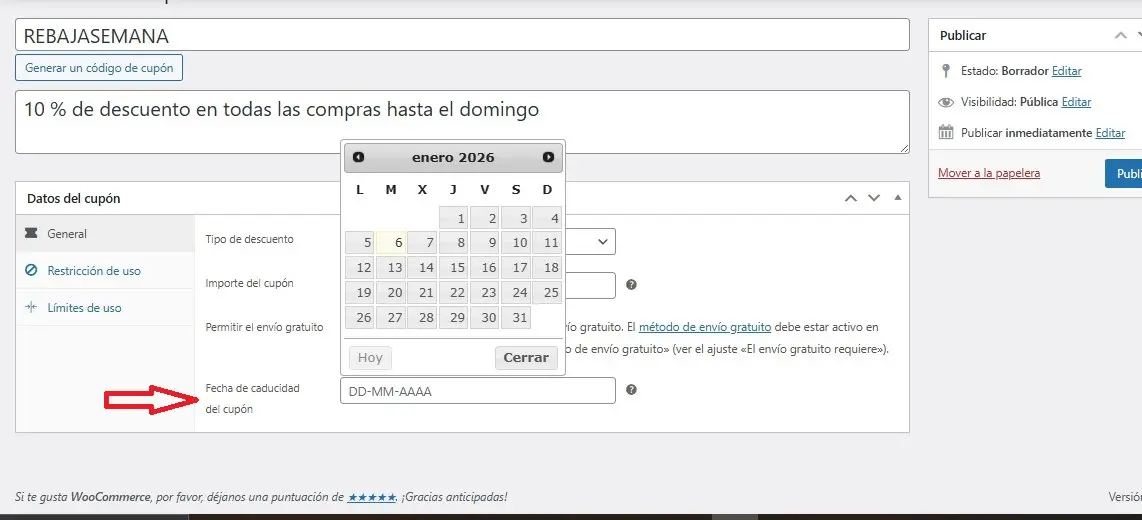
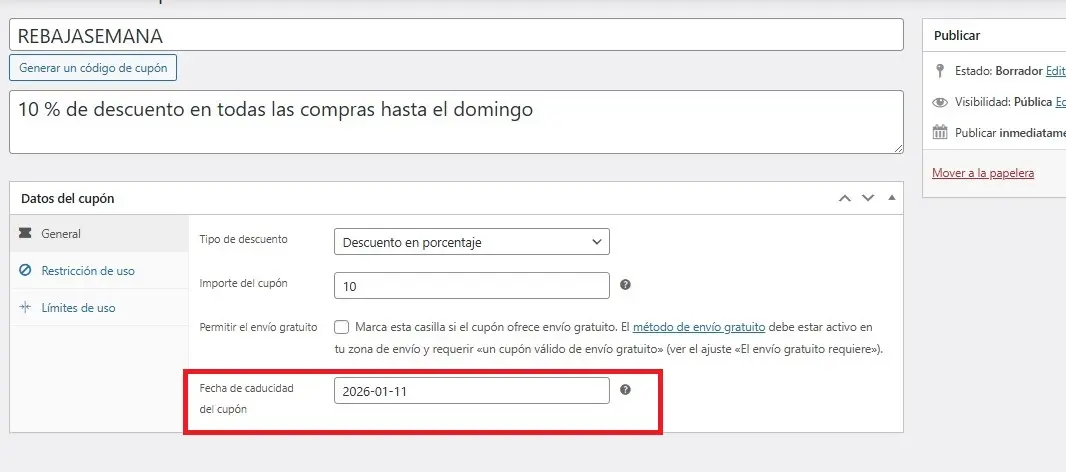
Busca el campo Fecha de caducidad del cupón.
Aquí es donde WooCommerce nos permite limitar el uso del descuento en el tiempo.
Selecciona la fecha hasta la que quieres que el cupón sea válido. Por ejemplo, el domingo de esa misma semana.
A partir de esa fecha:
- el cupón dejará de funcionar automáticamente
- no tendrás que desactivarlo manualmente
- evitarás usos fuera de la campaña
Este simple ajuste es el que convierte un cupón normal en una promoción controlada.
Paso 4: decidir si añadimos más restricciones (opcional)
Para este ejemplo básico no es obligatorio, pero conviene saberlo.
Si quisieras afinar más la promoción, podrías:
- exigir un importe mínimo de compra
- limitar el cupón a una categoría
- impedir que se combine con otros cupones
Todo eso se haría en la pestaña Restricciones de uso, pero no es imprescindible para un cupón con fecha de caducidad simple. Sin embargo, antes de publicar este cupón, conviene tener en cuenta lo siguiente:
En este ejemplo solo hemos limitado el cupón por fecha de caducidad. Esto significa que, mientras esté activo:
- el cliente podrá usar el cupón todas las veces que quiera
- se aplicará a cualquier producto de la tienda
- podrá combinarse con otros cupones, si existen
Esto no es un error, es el comportamiento normal de WooCommerce cuando no se añaden más restricciones. En otros tutoriales veremos cómo limitar el uso del cupón según el importe del pedido, los productos, las categorías o el número de usos por cliente.
Paso 5: guardar y publicar el cupón
Una vez revisados los datos:
- Código del cupón
- Descuento
- Fecha de caducidad
Haz clic en Publicar.
El cupón ya está activo y funcionará hasta la fecha que hayas indicado, ni un día más.
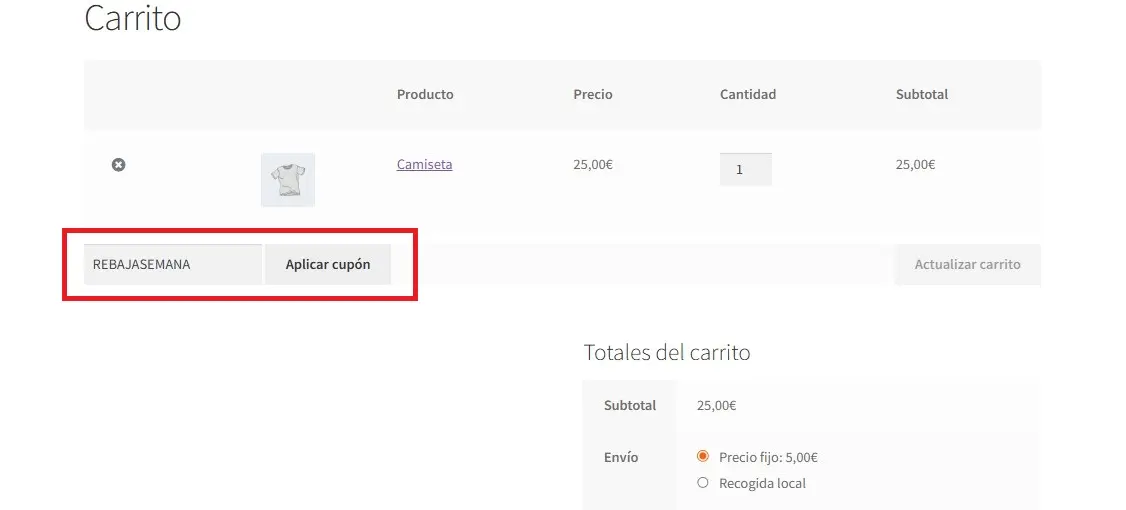
Comprobación rápida (muy recomendable)
Antes de anunciar el cupón:
- añade un producto al carrito
- introduce el código
- verifica que el descuento se aplica correctamente
Y, si puedes, prueba también qué ocurre después de la fecha de caducidad, para entender bien el comportamiento.

Usar este cupón para una campaña con inicio y fin definidos
Aunque WooCommerce no dispone de un campo específico para establecer la fecha de inicio de un cupón, es posible usar este tipo de descuento para campañas con un periodo perfectamente delimitado siguiendo una lógica muy sencilla.
El funcionamiento recomendado es el siguiente:
- Crea y configura el cupón con antelación, incluyendo su fecha de caducidad.
- Deja el cupón en borrador mientras la campaña aún no ha comenzado.
- Publica el cupón exactamente en el momento en que quieras que empiece la promoción.
- Deja que WooCommerce desactive automáticamente el cupón al llegar la fecha de caducidad.
De este modo, el cupón solo podrá utilizarse durante el periodo previsto, sin necesidad de realizar ajustes manuales una vez iniciada la campaña.
Conclusión
Crear un cupón de descuento con fecha de caducidad en WooCommerce es sencillo, pero muy potente. Con un solo ajuste puedes:
- controlar promociones
- generar urgencia
- evitar descuentos eternos
- mantener el orden en tu tienda
Todo ello sin plugins y sin complicaciones técnicas.
Si tienes dudas o quieres que preparemos otro tipo de cupón paso a paso, te animo a dejar un comentario.
Puedes suscribirte a los comentarios y recibirás un correo únicamente cuando responda a tu mensaje. No habrá publicidad ni otras notificaciones, solo mi respuesta.