
El cupón de descuento fijo en el carrito es otro de los más utilizados en WooCommerce porque es directo, fácil de entender para el cliente y muy sencillo de configurar. A diferencia del descuento en porcentaje, este tipo de cupón resta una cantidad fija al total del pedido, independientemente del número de productos o del importe de cada uno.
En este tutorial vamos a crear un cupón real desde cero, explicando qué opción tocar en cada paso y por qué, utilizando únicamente la configuración nativa de WooCommerce.
Antes de empezar, recuerda que es importante conocer bien la interfaz del sistema de cupones. Si aún no lo has hecho, te recomiendo leer primero el tutorial “Crear cupones de descuento en WooCommerce”, donde se explica qué hace cada campo del sistema. Este artículo parte de esa base.
Caso práctico: descuento directo sobre el total del pedido
Vamos a trabajar con este escenario real:
Queremos crear un cupón de 10 € de descuento que se aplique directamente al total del carrito, sin importar cuántos productos se compren.
Este tipo de cupón es muy habitual en promociones puntuales o campañas simples.
Paso 1: crear el cupón y definir el código
Desde el panel de administración de WordPress, accede a:
Marketing > Cupones > Añadir cupón
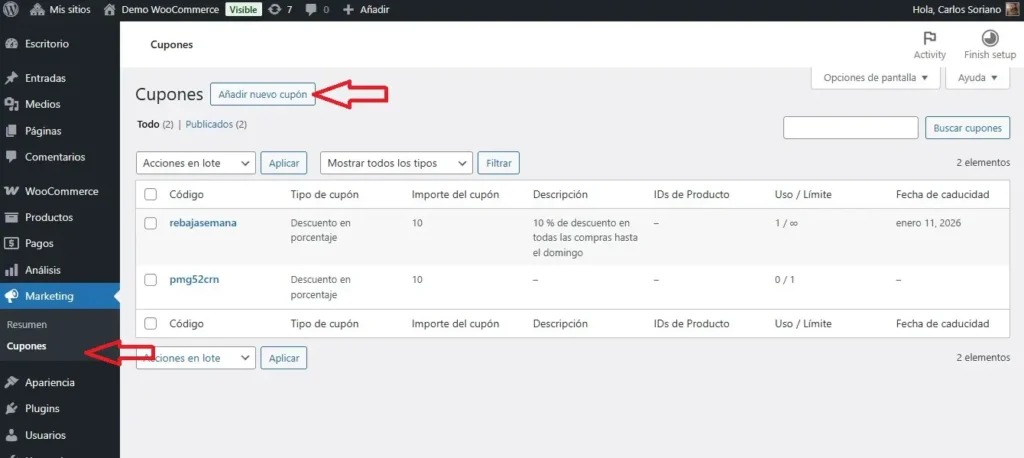
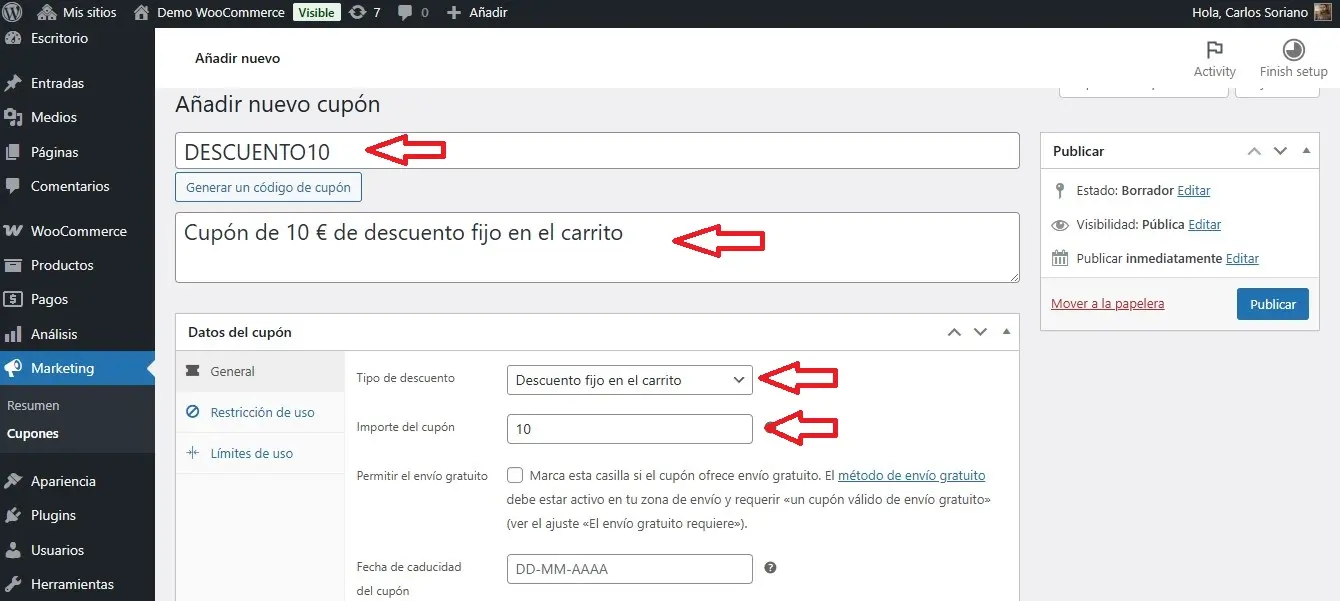
Lo primero que debes introducir es el Código del cupón, que será el texto que el cliente escribirá en el carrito.
Conviene que el código sea:
- fácil de recordar
- claro
- relacionado con la promoción
- sin espacios
Ejemplo:
DESCUENTO10A continuación, rellena el campo Descripción. Este texto solo es visible para el administrador, pero es muy útil para identificar rápidamente el objetivo del cupón cuando tengas varios activos.
Ejemplo de descripción:
Cupón de 10 € de descuento fijo en el carritoPaso 2: configurar el cupón de descuento fijo en el carrito (pestaña “General”)
Una vez creado el código, nos situamos en la pestaña General del cupón.
Aquí es donde definimos el tipo de descuento.
Para este caso:
- Tipo de descuento: Descuento fijo del carrito
- Cantidad del cupón: 10
Con esta configuración, WooCommerce restará 10 € al total del pedido cuando el cliente aplique el cupón.
Es importante tener claro este comportamiento:
- el descuento se aplica una sola vez al carrito, no por producto.
Si no quieres ofrecer envío gratuito ni añadir otras condiciones, puedes dejar el resto de opciones sin modificar.
Paso 3: decidir si el cupón tendrá fecha de caducidad (opcional)
En la misma pestaña General, puedes establecer una fecha de caducidad para el cupón.
Este paso es opcional, pero muy recomendable si se trata de:
- una promoción temporal
- una campaña concreta
- un descuento que no quieres que quede activo indefinidamente
Si no estableces ninguna fecha:
- el cupón permanecerá activo hasta que lo desactives manualmente
Paso 4: añadir restricciones de uso si es necesario (opcional)
Ahora pasamos a la pestaña Restricciones de uso.
Para un cupón de descuento fijo en el carrito, aquí puedes decidir si quieres:
- exigir un importe mínimo de pedido
- limitar el cupón a ciertos productos
- limitarlo a una o varias categorías
- marcar el uso individual para que no se combine con otros cupones
Estas opciones no son obligatorias, pero permiten controlar mejor el impacto del descuento, sobre todo en pedidos pequeños.
Paso 5: guardar y publicar el cupón
Antes de publicar, revisa que:
- el código del cupón es correcto
- el tipo de descuento es “fijo en el carrito”
- la cantidad introducida es la deseada
Cuando todo esté correcto, haz clic en Publicar.
El cupón queda activo inmediatamente y listo para ser utilizado por los clientes.
Comprobación rápida del funcionamiento
Antes de anunciar el cupón, es muy recomendable hacer una prueba:
- Añade uno o varios productos al carrito
- Introduce el código del cupón
- Comprueba que el total del pedido se reduce exactamente en 10 €
Así te aseguras de que el descuento se aplica al carrito completo y no por producto.


Antes de publicar el cupón, ten en cuenta lo siguiente
En este ejemplo solo hemos configurado un cupón de descuento fijo en el carrito, sin añadir más restricciones. Esto implica que, mientras el cupón esté activo:
- el descuento se aplicará independientemente del importe del pedido
- el cliente podrá usar el cupón todas las veces que quiera
- el cupón se aplicará a cualquier producto de la tienda
- podrá combinarse con otros cupones, si existen
Este comportamiento es normal. WooCommerce no añade restricciones automáticamente si no se configuran de forma explícita. En otros tutoriales veremos cómo limitar estos aspectos según las necesidades de cada tienda.
Conclusión
El cupón de descuento fijo en el carrito es una opción sencilla y muy efectiva cuando se quiere ofrecer un incentivo claro y directo al cliente.
Bien configurado, puede formar parte de promociones puntuales sin necesidad de plugins ni configuraciones complejas. Todo ello utilizando únicamente las opciones nativas de WooCommerce.
Si tienes dudas o quieres que preparemos otro tipo de cupón paso a paso, te animo a dejar un comentario. Puedes suscribirte a los comentarios y recibirás un correo únicamente cuando responda a tu mensaje. No habrá publicidad ni otras notificaciones, solo mi respuesta.