
Los cupones por volumen son una de las formas más eficaces de incentivar compras más grandes: “llévate 3 y paga menos”, “10% de descuento al comprar 5 unidades”, etc. Este tipo de promoción funciona muy bien en tiendas que venden productos físicos repetibles (ropa, alimentación, papelería, productos de limpieza, etc.) y también en productos digitales cuando se compran en paquete.
En este tutorial aprenderás:
- Qué es exactamente un cupón por volumen.
- Cómo crear uno usando solo WooCommerce, con sus opciones nativas.
- Qué posibilidades extra tienes si usas plugins específicos o AddOns oficiales.
- Cómo mostrar el descuento de forma clara al cliente para mejorar la conversión.
Nota: en este artículo asumimos que ya sabes crear un cupón básico en WooCommerce.
Para repasar todos los campos y opciones del panel de cupones, puedes consultar tu tutorial base:
“Crear cupones de descuento en WooCommerce”.
Qué es un cupón de descuento por volumen y cuándo usarlo
Un cupón de descuento por volumen es un cupón cuya condición principal se basa en la cantidad comprada (o en el importe total asociado a esa cantidad):
- “10% de descuento al comprar 5 o más unidades del mismo producto”.
- “15% de descuento a partir de 10 artículos de la categoría ‘Camisetas’”.
- “5 € de descuento si el carrito supera los 80 €”.
Aunque la lógica más pura hablaría de unidades, en WooCommerce muchas veces se traduce a descuento ligado al importe mínimo del carrito, que en la práctica es un reflejo de “haber comprado suficiente cantidad”.
Casos en los que tiene sentido usarlo
- Tiendas B2B o ventas al por mayor.
- Packs de productos: cajas de botellas, packs de camisetas, lotes de material.
- Productos con bajo precio unitario, donde te interesa subir el ticket medio.
- Promociones temporales: “Semana del volumen”, “Rebajas por cantidad”, etc.
Lo importante es que el descuento tenga sentido con tus márgenes y no te coma el beneficio.
Requisitos previos
Antes de ponerte a crear cupones por volumen, asegúrate de:
- Tener WooCommerce actualizado.
- Tener ya configurada tu tienda (impuestos, métodos de pago, envíos…).
Con WooCommerce “tal cual”, los cupones te permiten:
- Elegir tipo de descuento (porcentaje, importe fijo en carrito, importe fijo por producto).
- Establecer gasto mínimo / máximo.
- Restringir cupones a productos o categorías concretas.
- Limitar el número de usos por cupón y por usuario.
Lo que no hace WooCommerce de forma nativa es:
- Establecer descuentos escalonados por cantidad (por ejemplo, 5%, 10% y 15% según el número de unidades).
- Condicionar cupones directamente a “X unidades de este producto” sin tirar de código o plugins.
Para eso entran en juego los plugins externos y las extensiones de pago.
Recordatorio rápido: cómo crear un cupón en WooCommerce
Resumido al máximo:

- Ve a Marketing → Cupones (o WooCommerce → Cupones en versiones anteriores).
- Haz clic en “Añadir cupón”.
- Define:
- Código del cupón (lo que escribirá el cliente a la hora de la compra).
- Tipo de descuento:
- Descuento en porcentaje.
- Descuento fijo en carrito.
- Descuento fijo en producto.
- En la pestaña de “Restricciones de uso” puedes configurar:
- Gasto mínimo / máximo.
- Productos / categorías incluidos o excluidos.
- En la pestaña de “Límites de uso” defines:
- Nº máximo de usos del cupón.
- Nº máximo de usos por usuario.
Con esto puedes crear un cupón básico. El siguiente paso es transformarlo en cupón por volumen.
Opción 1: cupón de descuento por volumen usando solo WooCommerce

Con WooCommerce “de serie” no existe un campo de “cantidad mínima de productos” en los cupones. Lo que sí tienes es “gasto mínimo”, que puedes usar como aproximación práctica: el cliente tiene que llegar a cierto importe para que se aplique el cupón.
Paso 1: definir el escenario
Ejemplo sencillo:
“10% de descuento al comprar 5 o más camisetas”.
Si cada camiseta cuesta 20 €, 5 camisetas son 100 €.
Puedes traducirlo a:
“10% de descuento en camisetas para pedidos a partir de 100 €”.
No es una equivalencia perfecta en todos los casos, pero en muchos negocios es suficiente.
Paso 2: crear el cupón
- Crea un nuevo cupón:
- Tipo de descuento: Descuento en porcentaje.
- Importe: 10 (10%).
- En Restricciones de uso:
- Gasto mínimo: 100 (o el importe que corresponda al volumen objetivo).
- Productos o Categorías del producto:
- Restringe el cupón a la categoría “Camisetas” (u otra).
- Ajusta si quieres:
- “Uso individual” (para que no se combine con otros cupones).
- “Excluir artículos rebajados”.
- Limitaciones de uso:
- Aquí puedes establecer un límite para el número de veces en que se pueda usar este cupón, o en cambio, limitar a un solo uso por usuario.
Ventajas de este enfoque
- No necesitas plugins.
- Es fácil de entender y mantener.
Limitaciones
- El volumen está ligado a importe, no a unidades exactas.
- Si el cliente mezcla productos con diferente precio, puede cumplir el gasto mínimo con menos unidades.
- No puedes crear fácilmente tramos escalonados (5 unidades → 10%, 10 unidades → 15%) solo con el núcleo de WooCommerce.
Opción 2: funciones ampliadas para cupones mediante plugins externos
Cuando quieres que el descuento dependa directamente de la cantidad (y no solo del importe), o quieres niveles de descuento complejos, es el momento de mirar extensiones específicas.
Qué permiten los plugins avanzados de cupones
Según la extensión que elijas, puedes conseguir cosas como:
- Descuentos por tramos de unidades (p. ej. 2–5 unidades → 10%, 6–10 → 15%).
- Reglas combinadas por:
- Categoría
- Producto
- Rol de usuario
- Método de pago
- Cupones que se aplican automáticamente sin que el cliente tenga que escribir el código.
- Reglas distintas para clientes nuevos / recurrentes.
Un ejemplo de este tipo de extensión es Volume Discount Coupons, que añade una pestaña adicional en los cupones para gestionar cantidades mínimas y máximas por producto o categoría.
AddOns oficiales de WooCommerce
Para reglas más avanzadas basadas en cantidad, tramos de unidades o precios dinámicos, WooCommerce ofrece extensiones oficiales en su marketplace, como las centradas en precios por volumen y descuentos dinámicos, como Min/Max Quantities for WooCommerce, Smart Coupons para WooCommerce o Paquetes de productos for WooCommerce.
Errores habituales al crear un cupón de descuento por volumen
Cuando empiezas a jugar con condiciones, es fácil cometer errores. Algunos de los más habituales:
1. El cupón se aplica cuando no debería
Suele pasar cuando:
- No restringes bien la categoría o los productos.
- El gasto mínimo es demasiado bajo.
- Has olvidado excluir ciertos productos rebajados.
2. Conflictos entre cupones
Puede darse que:
- Dos cupones cumplan las mismas condiciones y se apliquen a la vez.
- Des un porcentaje en carrito + tengas ya un precio rebajado + un cupón por producto.
Para evitarlo:
- Usa la opción “Uso individual únicamente” en los cupones más potentes.
- Define bien qué cupón es “estrella” y cuáles son secundarios.
3. Doble descuento involuntario
Típico caso:
- Producto con rebaja de precio + cupón por volumen.
- Resultado: el margen se desploma.
Puedes:
- Activar “Excluir artículos en oferta” en el cupón.
- Crear una categoría específica de productos “no rebajables” y excluirla.
4. Problemas con caché o plugins de optimización
Algunos plugins de caché agresivos pueden:
- Guardar versiones del carrito que no reflejan bien las condiciones del cupón.
- Ocultar o retrasar la aparición de mensajes de error o aviso.
Solución: excluir páginas de carrito y checkout de la caché, y probar siempre el cupón en un entorno real (modo incógnito).
Cómo mostrar el descuento por volumen al cliente
Configurar el cupón está bien, pero si el cliente no ve la ventaja, no sirve de mucho. Aquí tienes varias formas de mostrarlo.
Opciones nativas: mensajes en la ficha de producto
Sin ningún plugin, puedes:
- Añadir en la descripción corta del producto algo como:
“10% de descuento al comprar 5 o más unidades (se aplica en el carrito mediante cupón)”
- Añadir un bloque o párrafo destacado en la descripción larga explicando la promoción.
Esto es manual, pero funciona bien y no depende de nada externo.
Avisos dinámicos en carrito y checkout
WooCommerce no incluye de serie avisos dinámicos tipo:
“Añade 1 unidad más para conseguir un 10% de descuento”.
Por defecto solo verás mensajes cuando el cupón no se puede aplicar (por ejemplo, si el gasto mínimo no se cumple), pero no un aviso proactivo motivando a añadir más productos.
Para mostrar mensajes automáticos basados en cantidades o reglas, necesitas un plugin.
Min/Max Quantities for WooCommerce
La extensión Min/Max Quantities for WooCommerce permite:
- Establecer cantidades mínimas y máximas por:
- Pedido completo.
- Producto.
- Categoría.
- Definir valores mínimo y máximo de pedido (importe total).
- Mostrar mensajes cuando el cliente no cumple las condiciones.
Esto te permite, por ejemplo:
- Exigir que se compren al menos X unidades para poder finalizar el pedido.
- Mostrar mensajes claros en el carrito indicando que falta cantidad o importe.
Para gestionar cantidades mínimas y máximas de forma más flexible, y mostrar mensajes claros cuando el cliente no cumple la condición, puedes usar la extensión Min/Max Quantities for WooCommerce.
Con este tipo de extensiones, la experiencia se vuelve mucho más clara: el usuario sabe cuántas unidades necesita para poder aprovechar la promoción o completar el pedido.
Otros plugins de cantidad y descuentos
Existen también plugins orientados específicamente a:
- Descuentos por cantidad.
- Precios escalonados por volumen.
- Tablas de precios visibles en la ficha de producto.
Por ejemplo, en el repositorio de WordPress.org, podrás encontrar plugins cómo:
- Min Max Quantities – Set Minimum/Maximum Quantity & Price Limits with Step Control for WooCommerce.
- Min and Max Quantity for WooCommerce.
Pruebas antes de activar el cupón
Antes de anunciar la promoción en redes o newsletter, prueba los cupones como si fueras un cliente:
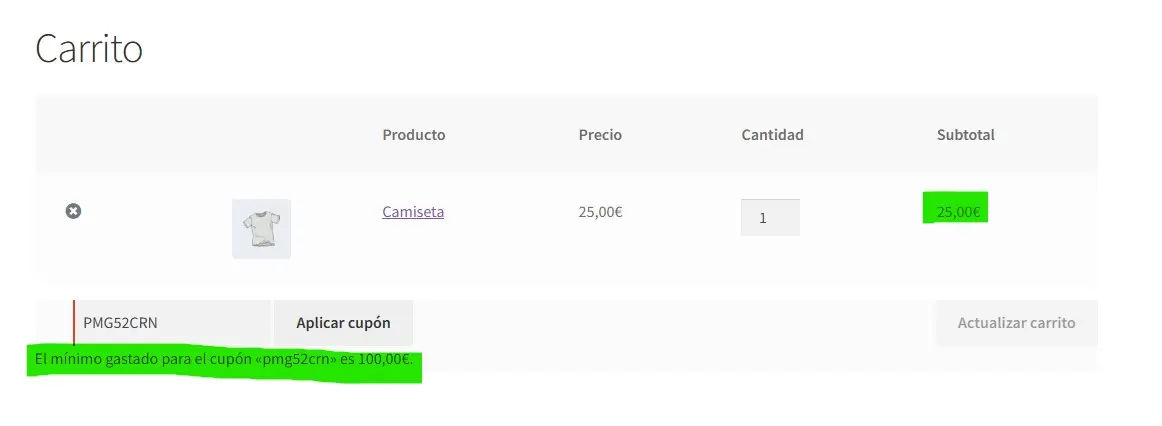
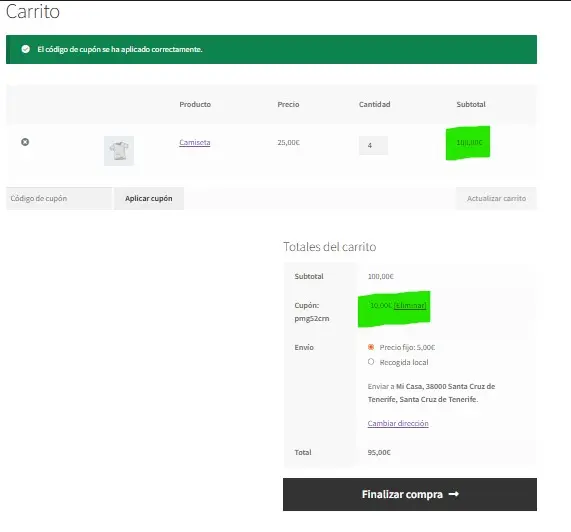
- Añade al carrito los productos implicados.
- Aplica el cupón y verifica:
- Que el descuento solo aparece cuando se cumple el importe / volumen definido.
- Que no se aplica a productos que quieres excluir.
- Prueba varios escenarios:
- Pedido justo en el límite (ej. 99,99 € si el mínimo es 100 €).
- Pedido por encima del límite.
- Combinación con otros cupones (si lo permites).
- Haz pruebas en modo incógnito del navegador, para evitar interferencias de caché o sesiones anteriores.
Si usas plugins como Min and Max Quantities, revisa también:
- Que los mensajes en carrito y checkout aparecen cuando deben.
- Que no bloquean compras legítimas.
Conclusión
Un cupón de descuento por volumen en WooCommerce puede ser una herramienta muy potente para:
- Aumentar el ticket medio.
- Desencallar stock.
- Premiar a tus mejores clientes.
Con WooCommerce “de fábrica” puedes crear promociones por volumen usando:
- Descuentos en porcentaje o importe fijo, combinados con
- Gasto mínimo y restricciones por categoría o producto.
Cuando necesitas ir más allá (tramos de unidades, reglas complejas, avisos dinámicos), entran en juego:
- Extensiones avanzadas de cupones (por ejemplo, las que añaden pestañas específicas de volumen y reglas por cantidad).
- Plugins de cantidades mínimas y máximas, como Min/Max Quantities for WooCommerce, que te permiten controlar mejor el volumen de compra y mostrar mensajes claros al usuario.