
En algunas ocasiones no interesa aplicar un descuento a toda una categoría ni al carrito completo. Por ejemplo, para impulsar un lanzamiento, liquidar una referencia específica o compensar la compra de un artículo determinado sin afectar al resto del catálogo. En esta ocasión te enseñaré a crear un cupón válido solo para un producto concreto en WooCommerce.
En este tutorial veremos cómo hacer esto, utilizando únicamente las opciones nativas de WooCommerce y explicando cada paso con detalle.
Antes de empezar, recuerda que es importante conocer la interfaz del sistema de cupones. Si aún no lo has hecho, te recomiendo revisar el tutorial “Crear cupones de descuento en WooCommerce”, donde se explican todos los campos disponibles. Aquí nos centraremos en una configuración específica.
Caso práctico: descuento aplicado únicamente a un producto
Trabajaremos con este ejemplo real:
Crear un cupón de descuento que solo se aplique a un producto concreto, aunque el cliente añada otros productos distintos al carrito.
De este modo, el descuento queda perfectamente controlado.
Paso 1: crear el cupón y definir el código
Desde el panel de administración de WordPress, accede a:
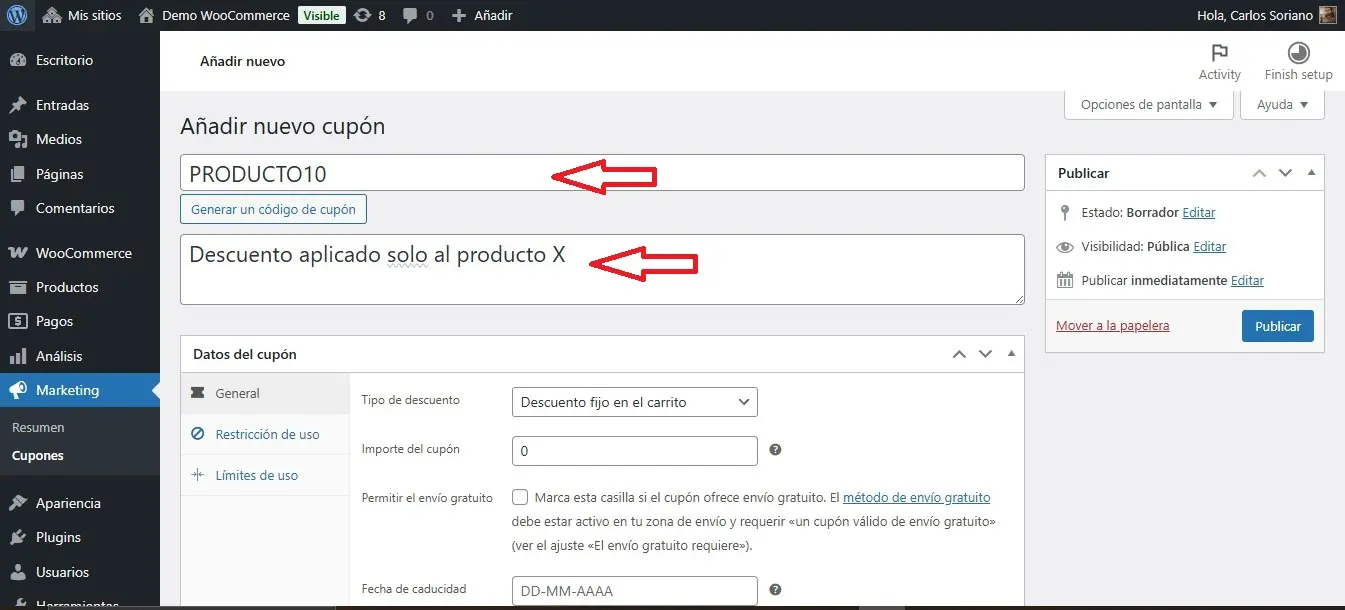
Marketing > Cupones > Añadir cupón
Introduce el Código del cupón, que será el que el cliente utilizará en el carrito.
Conviene que el código:
- sea fácil de identificar
- tenga relación con el producto o la promoción
- no incluya espacios
Ejemplo:
PRODUCTO10En el campo Descripción, añade una nota interna para reconocer rápidamente el objetivo del cupón.
Ejemplo:
Descuento aplicado solo al producto XEste texto solo lo verás tú y resulta muy útil cuando hay varios cupones activos.
Paso 2: configurar el tipo de descuento (pestaña “General”)
Una vez definido el código, sitúate en la pestaña General.
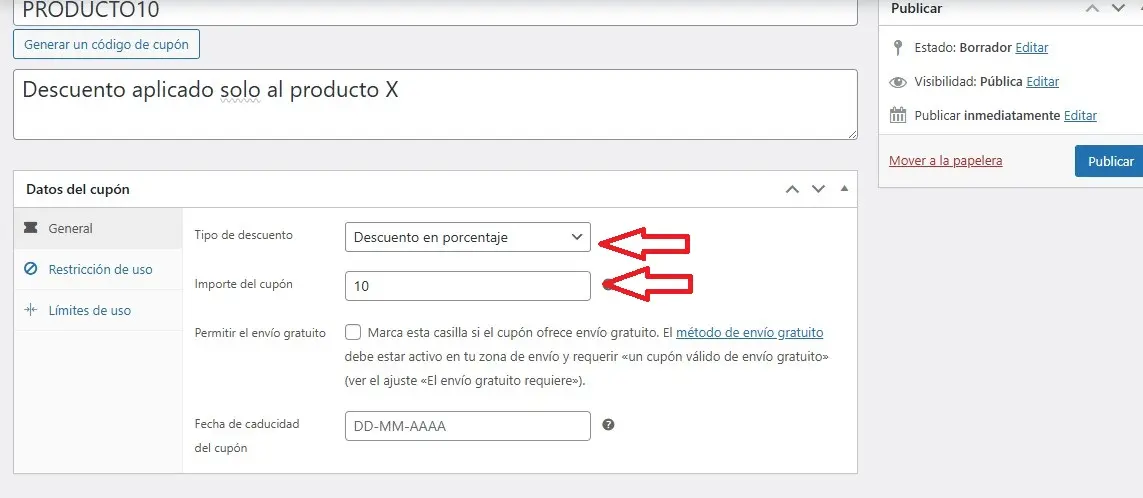
Aquí defines qué descuento se aplicará, pero no a qué producto. Para este ejemplo:
- Tipo de descuento: Descuento en porcentaje
- Cantidad del cupón: 10
Esto indica que el descuento será del 10 %, aunque todavía no hemos limitado a qué producto se aplicará. Esa parte se configura más adelante.
Si no necesitas envío gratuito ni fecha de caducidad, puedes dejar el resto de opciones sin modificar.
Paso 3: limitar el cupón a un producto concreto (pestaña “Restricciones de uso”)
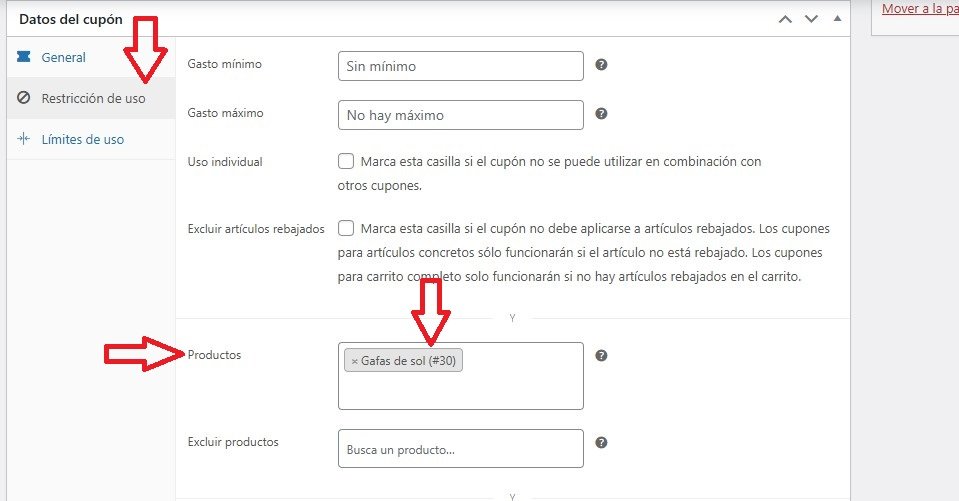
Ahora pasamos a la pestaña Restricciones de uso, donde se define el comportamiento clave de este tipo de cupón.
Busca el campo Productos.
En este campo debes seleccionar el producto (o productos) al que quieres que se aplique el cupón. También puedes seleccionar una variable concreta de un producto. Si no tienes claro a qué se refiere una variación de producto, en este blog encontrarás el tutorial “Crear un producto variable en WooCommerce”. En el caso que os ocupa:
- selecciona únicamente el producto que quieres promocionar.
A partir de este momento, el comportamiento del cupón será el siguiente:
- el descuento solo se aplicará al producto seleccionado.
- si el producto tiene variables y seleccionas el producto raíz, entonces el descuento se aplicará a todas las variables.
- si seleccionas una variable de un producto, el descuento no se aplicará al resto de variables de ese producto.
- el resto de productos del carrito no se verán afectados
Este punto es importante: aunque el cliente compre varios artículos, solo el producto indicado recibirá el descuento.
Paso 4: excluir productos si es necesario (opcional)
En la misma pestaña Restricciones de uso, WooCommerce ofrece la opción Excluir productos.
Esta opción es útil si:
- has seleccionado varios productos y quieres excluir alguno
- necesitas evitar conflictos con otros descuentos
Para el caso básico de un solo producto, no es necesario utilizarla, pero conviene saber que existe.
Paso 5: añadir otras restricciones si lo deseas (opcional)
Aunque el cupón ya está correctamente limitado a un producto concreto, puedes reforzar el control combinándolo con otras opciones, como:
- importe mínimo de pedido
- uso individual para evitar combinaciones
- límite de uso por usuario
- fecha de caducidad
Estas opciones no son obligatorias, pero pueden ser útiles según el tipo de promoción.
Paso 6: guardar y publicar el cupón
Antes de publicar, revisa que:
- el código del cupón es correcto
- el tipo de descuento está bien configurado
- el producto seleccionado es el adecuado
Cuando todo esté correcto, haz clic en Publicar.
El cupón quedará activo inmediatamente.
Comprobación rápida del funcionamiento
Antes de comunicar el cupón, es recomendable hacer una prueba:
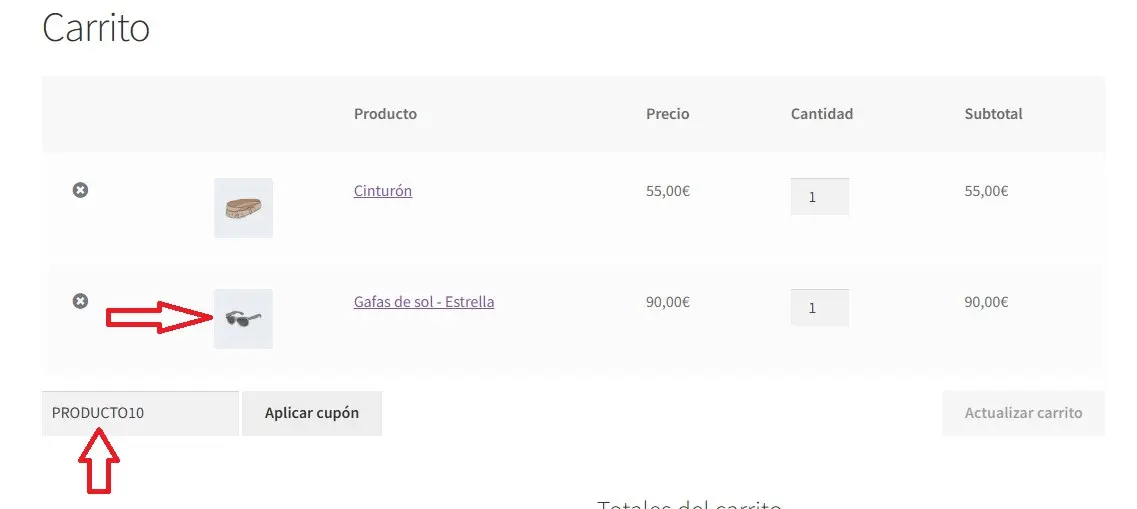
- Añade al carrito el producto seleccionado
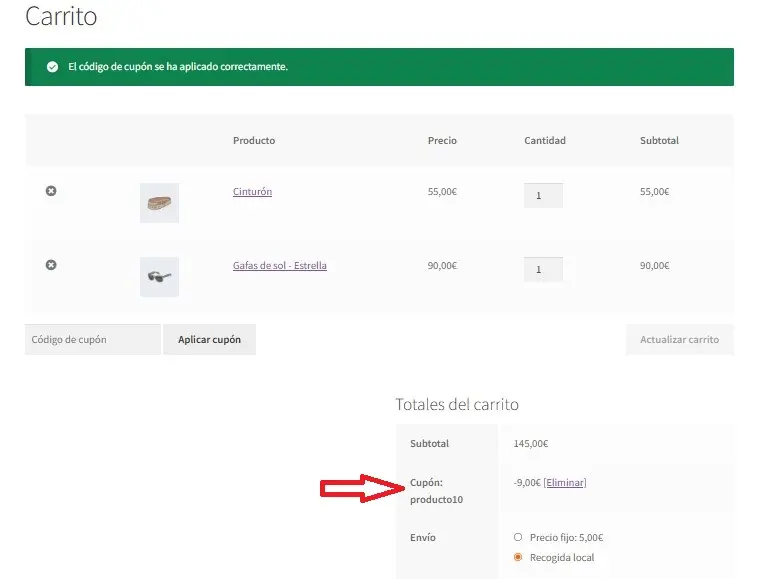
- Introduce el código del cupón y comprueba que el descuento se aplica
- Añade otro producto distinto y verifica que no recibe descuento
Así confirmas que el cupón funciona exactamente como esperas.
Antes de publicar el cupón, ten en cuenta lo siguiente
En este ejemplo solo hemos limitado el cupón a un producto concreto, lo que implica que:
- el descuento se aplicará únicamente al producto seleccionado
- el cupón podrá usarse tantas veces como se quiera si no se limita
- otros productos del carrito no se verán afectados
- el cupón podrá combinarse con otros si no se marca el uso individual
Este comportamiento es normal. WooCommerce no añade restricciones adicionales automáticamente si no se configuran de forma explícita.
Conclusión
Un cupón válido solo para un producto concreto es una herramienta muy útil cuando se necesita una promoción precisa y controlada. Permiten incentivar la compra de un artículo específico sin comprometer el margen del resto del catálogo.
Si tienes dudas o quieres que preparemos otro tipo de cupón paso a paso, te animo a dejar un comentario. Puedes suscribirte a los comentarios y recibirás un correo únicamente cuando responda a tu mensaje. No habrá publicidad ni otras notificaciones, solo mi respuesta.