
Si tienes una web creada con WordPress y publicas contenidos originales, es normal que en algún momento te plantees cómo proteger textos contra copiado en WordPress. No solo ocurre con artículos largos o contenidos técnicos. También puede pasar con textos comerciales, descripciones de servicios, relatos, guías, fichas informativas o cualquier contenido al que hayas dedicado tiempo y criterio.
Ahora bien, conviene empezar con una idea clara: no existe una protección absoluta. Cualquier contenido visible en una página web puede llegar a copiarse de alguna manera. Una persona con conocimientos técnicos, una captura de pantalla o una simple transcripción manual pueden saltarse muchas barreras. Aun así, sí es posible dificultar el copiado fácil, ese que se hace seleccionando un párrafo, pulsando botón derecho o usando un atajo de teclado. Ahí es donde entran los plugins de protección anticopia para WordPress.
Antes de empezar: proteger no significa blindar
Los plugins de protección de contenido pueden ser útiles, pero no deberían venderse como una caja fuerte digital. Su función real es poner obstáculos al copiado rápido y poco elaborado.
Normalmente, este tipo de plugins permite bloquear acciones como el clic derecho del ratón, la selección de texto, el uso de combinaciones como Ctrl+C, Ctrl+U o Ctrl+S, el arrastre de imágenes o el acceso sencillo a ciertas funciones del navegador.
Esto puede tener sentido en muchos casos, pero también puede provocar molestias si se aplica sin criterio. Por ejemplo, en un tutorial técnico puede ser contraproducente impedir que el lector copie un fragmento de código. En una página de contacto, bloquear la selección de texto puede dificultar que alguien copie un teléfono, un correo electrónico o una dirección.
Por eso, antes de activar una protección anticopia en toda la web, conviene hacerse una pregunta sencilla: ¿qué quiero proteger exactamente y qué necesita poder hacer el usuario en esa página?
Cuándo tiene sentido proteger el contenido de una web
Proteger el contenido puede ser útil en blogs con artículos originales, webs con textos literarios, páginas educativas, sitios de investigación, proyectos divulgativos, portfolios visuales o páginas donde ya se haya detectado que otros copian el contenido sin permiso.
También puede tener sentido en webs donde las imágenes forman parte importante del valor publicado. En ese caso, no se trata solo de proteger el texto, sino también de dificultar el guardado rápido de imágenes mediante clic derecho o arrastre.
En cambio, no lo recomendaría de forma general en tiendas online, páginas con datos de contacto, tutoriales con código, formularios complejos o webs donde la accesibilidad y la comodidad del usuario estén por encima de la protección del contenido. Como casi siempre en WordPress, el martillo existe, pero no todos los muebles quieren clavos.
Plugins para proteger textos contra el copiado en WordPress
Existen varios plugins orientados a bloquear el clic derecho, la selección de texto, los atajos de teclado y la descarga sencilla de imágenes. No todos ofrecen el mismo nivel de mantenimiento, compatibilidad o funcionalidades, así que conviene revisarlos antes de instalar uno en una web real.
Secure Copy Content Protection and Content Locking
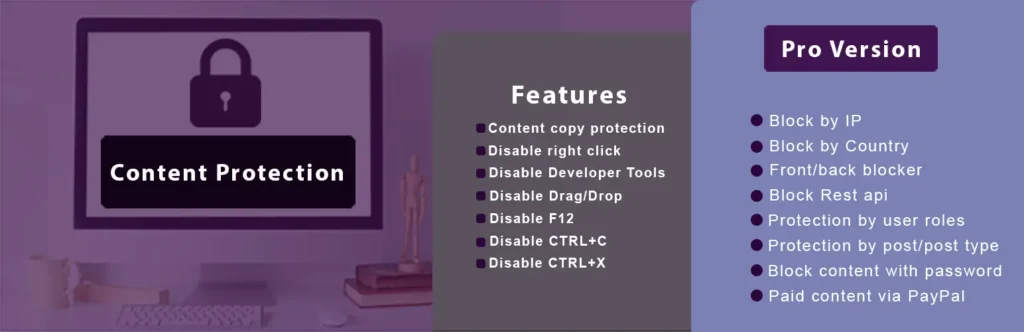
Secure Copy Content Protection and Content Locking es el plugin que más me interesa para este tutorial. En la ficha revisada, aparece en la versión 5.1.6, actualizado recientemente, con más de 20.000 instalaciones activas, compatible desde WordPress 4.0 y probado hasta WordPress 7.0.
Entre sus funciones principales se incluyen la protección frente a copia de contenido, el bloqueo del clic derecho, la desactivación de la selección de contenido, el bloqueo de atajos como Ctrl+C, Ctrl+V, Ctrl+X, Ctrl+S, Ctrl+A, Ctrl+U o Ctrl+P, la desactivación de herramientas de inspección y opciones relacionadas con arrastrar y soltar elementos.
También incluye opciones de estilo, mensajes de notificación, bloqueo de contenido con contraseña y funciones más avanzadas en su versión comercial. Entre las funciones Pro se mencionan el bloqueo por IP, bloqueo por país, protección por roles de usuario, protección por tipo de contenido, bloqueo de REST API y marca de agua para imágenes.
Su principal punto fuerte, al menos en mis pruebas, no ha sido solo el bloqueo del clic derecho o de la selección de texto. Lo más interesante ha sido su comportamiento cuando se desactiva JavaScript en el navegador, algo que comentaré con más detalle en el apartado “En mi experiencia”.
Como limitación, hay que tener claro que algunas funciones avanzadas pertenecen a la versión Pro. También conviene probar bien la configuración para no bloquear acciones legítimas del usuario.
WP Content Copy Protection & No Right Click

WP Content Copy Protection & No Right Click es una de las opciones más conocidas. En la ficha revisada aparece en la versión 3.7, actualizada recientemente, con más de 100.000 instalaciones activas, compatible desde WordPress 4.8, probado hasta WordPress 7.0 y con requisito de PHP 7.4 o superior.
El plugin indica que protege entradas y página de inicio mediante técnicas combinadas de JavaScript y CSS. Entre sus funciones aparecen la protección de texto e imágenes, el bloqueo del clic derecho, la prevención de copiar y pegar, la desactivación de atajos como Ctrl+A, Ctrl+C, Ctrl+X, Ctrl+S o Ctrl+V, y la posibilidad de mostrar mensajes de alerta.
También permite cierto control para que la protección no afecte al administrador, algo práctico cuando necesitas trabajar en la web sin pelearte con tus propias restricciones.
Como punto delicado, su historial de cambios menciona correcciones de seguridad en versiones anteriores. Esto no significa que haya que descartarlo automáticamente, pero sí que, si se utiliza, debe mantenerse actualizado. En una web de cliente, no lo instalaría y lo dejaría olvidado como una llave bajo el felpudo.
Disable Right Click & Content Copy Protection
Disable Right Click & Content Copy Protection es una opción más reciente. En la ficha revisada aparece en la versión 1.0.3, actualizada recientemente, con más de 30 instalaciones activas, compatible desde WordPress 5.0, probado hasta WordPress 7.0 y con requisito de PHP 7.4 o superior.
Sus funciones son interesantes: bloqueo del clic derecho, protección frente a copia de contenido, protección de imágenes, configuración por tipos de contenido, exclusiones para usuarios conectados o roles concretos, lista blanca por IP, detección de herramientas de desarrollador, avisos en consola y una función de “copy watermark” para añadir una atribución al texto que el usuario consiga copiar.
También indica que permite configurar estilos de notificación, como avisos tipo toast, banner, modal o mensajes insertados en la página.
Su principal limitación es evidente: todavía tiene muy pocas instalaciones activas y, en la ficha revisada, no constaban reseñas. Puede ser una opción interesante para seguirle la pista o probar en una web secundaria, pero yo sería prudente antes de recomendarlo para una web importante.
WP Protect Content

WP Protect Content es otra alternativa orientada a proteger contenido frente a copia. En la ficha revisada aparece en la versión 2.8, actualizada hace unos meses, con más de 2.000 instalaciones activas, compatible desde WordPress 6.0, probado hasta WordPress 6.9.4 y con requisito de PHP 8.0 o superior.
Entre sus funciones se incluyen desactivar la copia de contenido, bloquear el clic derecho, desactivar la tecla F12, mostrar avisos modernos y usar un modo de depuración para no aplicar restricciones a usuarios registrados. También menciona funciones adicionales mediante un complemento Pro, como bloquear Ctrl+C, Ctrl+P, Ctrl+S, Ctrl+U, impedir guardar imágenes mediante arrastre y configurar restricciones en páginas concretas.
Puede ser una opción razonable si se trabaja con una instalación moderna, especialmente porque exige PHP 8.0 o superior. Sin embargo, no aparece probado hasta WordPress 7.0 en el momento de esta revisión, así que conviene comprobar compatibilidad antes de usarlo en sitios actualizados a la última versión principal.
Disable Right Click For WP
Disable Right Click For WP es un plugin sencillo que permite bloquear el clic derecho, el acceso al código fuente mediante atajos, herramientas de inspección, copiar, cortar, pegar, selección de texto y arrastre de imágenes.
El problema es su estado actual. En la ficha revisada aparece en la versión 1.1.6, con más de 10.000 instalaciones activas, pero actualizado por última vez hace unos tres años y probado hasta WordPress 6.4.8. Además, WordPress.org muestra un aviso indicando que no ha sido probado con las últimas tres versiones principales de WordPress y que podría no estar mantenido o presentar problemas de compatibilidad.
Por ese motivo, aunque sus funciones encajan con el objetivo de este tutorial, no lo usaría como primera opción en una web actual. Puede servir como referencia de plugin sencillo, pero no lo recomendaría para producción sin pruebas muy cuidadosas.
Qué limitaciones tienen todos estos plugins
Todos estos plugins tienen una limitación común: actúan sobre el comportamiento del navegador, no sobre la existencia real del contenido. Si el texto se muestra en pantalla, de algún modo puede ser reproducido.
Una persona puede hacer una captura, usar herramientas más avanzadas, leer el código de otra manera o copiar el contenido manualmente. Incluso cuando se bloquean atajos de teclado, selección y clic derecho, no se elimina por completo la posibilidad de plagio.
También hay que pensar en la experiencia del visitante. Bloquear demasiado puede generar frustración. Algunos usuarios utilizan el botón derecho para abrir enlaces en nuevas pestañas, guardar información útil o interactuar con el navegador de una forma perfectamente legítima. Si el sitio castiga esas acciones con avisos agresivos, el remedio puede acabar oliendo peor que el problema.
Por eso, este tipo de protección debe entenderse como una barrera disuasoria. Sirve para frenar el copiado fácil, no para declarar una guerra imposible contra cualquier forma de reproducción.
En mi experiencia
En mi experiencia, lo que diferencia a Secure Copy Content Protection and Content Locking de otros plugins similares no es solo que permita bloquear el clic derecho, la selección de texto o determinados atajos de teclado. Eso ya lo hacen varias alternativas. Lo más interesante está en su comportamiento cuando el usuario intenta desactivar JavaScript para saltarse esas restricciones.
En una instalación de WordPress utilizada para pruebas, al desactivar JavaScript para el sitio, la web quedaba literalmente en blanco y mostraba un mensaje de advertencia indicando que necesitaba JavaScript para funcionar. Al inspeccionar el comportamiento, el plugin sustituía el contenido de la página por ese aviso, de modo que el texto no quedaba expuesto simplemente por haber desactivado JavaScript.
Este detalle me parece especialmente importante porque una de las formas habituales de intentar esquivar protecciones básicas de copia consiste precisamente en desactivar JavaScript. Si al hacerlo el contenido queda visible, la protección pierde bastante fuerza. En este caso, la prueba fue más satisfactoria, porque el contenido no quedó servido en bandeja.
También hay otro punto interesante: el plugin no se limita a proteger textos. Permite aplicar medidas sobre las imágenes mostradas en páginas y entradas, algo útil para blogs, portfolios, proyectos visuales o webs donde las fotografías e ilustraciones forman parte del valor del contenido.
Aun así, lo aplicaría con prudencia. Si una página incluye datos que el usuario necesita copiar, como teléfonos, direcciones, fragmentos de código o instrucciones técnicas, bloquearlo todo puede empeorar la experiencia. Antes de activarlo en toda la web, recomiendo probarlo en páginas concretas y comprobar su comportamiento en ordenador, móvil y tablet.
Recomendaciones antes de activar una protección anticopia
Antes de instalar cualquier plugin de este tipo, haz una copia de seguridad. No porque estos plugins sean especialmente peligrosos, sino porque cualquier cambio que afecte al comportamiento del navegador puede provocar conflictos con otros elementos de la web.
También recomiendo probarlo primero en una página concreta o en una instalación de pruebas. Comprueba si afecta al menú, a los formularios, a los botones, a los enlaces, a las imágenes, al editor visual o a otros scripts del sitio.
Después conviene revisar el comportamiento desde varios dispositivos. Lo que funciona bien en escritorio puede ser incómodo en móvil, sobre todo si el plugin bloquea pulsaciones largas, selección de texto o interacción con imágenes.
No instales varios plugins anticopia al mismo tiempo. Es una receta estupenda para crear conflictos extraños, avisos duplicados y comportamientos difíciles de diagnosticar. Elige uno, configúralo con calma y revisa el resultado.
Por último, revisa siempre la ficha del plugin antes de instalarlo. Comprueba la última actualización, la compatibilidad con tu versión de WordPress, los requisitos de PHP, las reseñas recientes y el soporte. Un plugin que bloquea acciones del navegador debe estar bien mantenido, porque se sienta en una silla bastante delicada.
Medidas complementarias para proteger tus contenidos
La protección técnica puede ayudar, pero no debería ser la única medida. También es recomendable incluir un aviso de derechos de autor en el pie de página, cuidar la autoría de los contenidos, enlazar internamente tus artículos y revisar de vez en cuando si otros sitios han copiado fragmentos completos.
Una práctica sencilla consiste en buscar en Google una frase concreta de tu artículo entre comillas. Si otro sitio ha copiado el texto literalmente, es posible que aparezca en los resultados. No es un sistema perfecto, pero ayuda a detectar copias evidentes.
También puedes contactar con quien haya copiado el contenido y solicitar la retirada o atribución adecuada. En casos más graves, puede ser necesario recurrir a procedimientos formales, especialmente si el contenido copiado afecta a tu marca, a tu posicionamiento o a un trabajo profesional propio.
Entonces, ¿qué opción recomiendo?
Después de revisar varias alternativas y probar el comportamiento del plugin, mi recomendación para este caso sería Secure Copy Content Protection and Content Locking.
No porque sea una solución perfecta, sino porque ofrece una protección más completa que limitarse a bloquear el clic derecho. Permite proteger textos, atajos, selección de contenido, ciertas acciones relacionadas con inspección y también imágenes. Además, en las pruebas realizadas, su comportamiento al desactivar JavaScript fue especialmente interesante, ya que el contenido no quedó visible sin más.
Para una web sencilla donde solo se quiera bloquear el clic derecho, otras opciones pueden ser suficientes. Pero si el objetivo es proteger artículos originales, contenidos trabajados o imágenes dentro de páginas y entradas, Secure Copy Content Protection and Content Locking me parece una opción más completa.
Conclusión
Proteger el contenido de una web no significa hacerlo imposible de copiar. Significa poner obstáculos razonables frente al copiado rápido, reducir el plagio casual y evitar que cualquier persona pueda seleccionar, copiar o guardar contenido con dos clics.
La clave está en elegir un plugin bien mantenido, configurarlo con sentido común y comprobar que no perjudica la experiencia de los visitantes. Si quieres proteger textos contra copiado en WordPress, este tipo de plugins puede ayudarte, especialmente si lo combinas con buenas prácticas de autoría, enlaces internos, vigilancia de plagios y una política clara sobre el uso de tus contenidos.
Si tienes dudas sobre qué plugin usar, necesitas revisar si tu web está protegida o quieres comprobar cómo se comporta tu sitio al desactivar JavaScript, puedes dejarme un comentario o escribirme y lo revisamos con calma.