
WooCommerce no solo sirve para vender productos físicos o digitales. También puede convertirse en un sistema de reservas para negocios que trabajan con agenda, citas, plazas limitadas o servicios por fecha y hora.
Una tienda online puede vender una camiseta, un curso descargable o una sesión de asesoría. Pero también puede permitir que el cliente reserve una hora concreta, alquile un equipo durante varios días o elija una plaza para una actividad. Para eso existe WooCommerce Bookings, una extensión oficial de WooCommerce pensada para crear productos reservables.
Este tutorial está basado en la versión actual consultada de WooCommerce Bookings 3.5.2, según la ficha oficial de WooCommerce, y en la documentación oficial disponible sobre configuración de reservas y disponibilidad.
¿Qué es WooCommerce Bookings?
WooCommerce Bookings es una extensión oficial que permite convertir productos de WooCommerce en reservas. En lugar de comprar un producto normal, el cliente puede elegir una fecha, una hora, una duración o una franja disponible.
La propia ficha oficial lo resume de forma clara: permite que los clientes concierten citas, hagan reservas o alquilen equipos sin salir de la web.
Esto lo convierte en una solución muy útil para negocios como:
- Centros de estética.
- Clínicas privadas.
- Consultorías.
- Academias.
- Talleres.
- Actividades deportivas.
- Visitas guiadas.
- Alquiler de material.
- Sesiones online.
- Servicios profesionales con cita previa.
En todos estos casos, el cliente no compra únicamente un producto: compra un hueco en una agenda.
Qué se puede hacer con WooCommerce Bookings
WooCommerce Bookings permite crear un sistema de reservas dentro de WordPress, integrado con WooCommerce y con el proceso habitual de compra.
A continuación, te presentaré las configuraciones básicas. Ten en cuenta que algunas de estas configuraciones son de carácter general y otras, podrán ser configuradas directamente en el producto que quieras convertir en reservable. Sigue las rutas de guía, de cada configuración. Pero ten en cuenta que algunos términos, pueden aparecer en inglés, aunque tu instalación de WordPress esté en español.
Crear productos reservables
La función principal del plugin es convertir un producto en un servicio que se puede reservar.
Ve a Productos > Añadir Nuevo y seleccionar Producto Reservable en el desplegable de datos del producto.
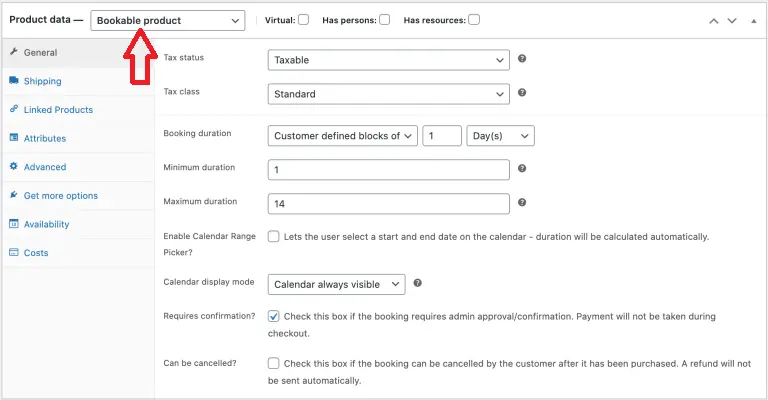
Por ejemplo, una sesión de fisioterapia, una clase de yoga, una visita guiada, una consulta online o el alquiler de una bicicleta pueden configurarse como productos reservables. El cliente no solo añade el producto al carrito, sino que selecciona cuándo quiere reservarlo.
Configurar reservas por minutos, horas o días
WooCommerce Bookings permite trabajar con distintos bloques de tiempo. Puedes configurar reservas por minutos, por horas o por días, dependiendo del tipo de servicio que ofrezcas.
Ve a Producto reservable > Datos del producto > General > Duración de la reserva.
Esto resulta muy práctico porque no todos los negocios funcionan igual. Una consulta puede durar 30 minutos, una clase puede durar una hora y un alquiler puede durar varios días.
Definir horarios disponibles
El plugin permite indicar qué días y horas están disponibles para reservar.
Ve a Productos > editar producto reservable > Datos del producto > Disponibilidad.
Por ejemplo, puedes permitir reservas de lunes a viernes de 9:00 a 14:00, bloquear fines de semana, cerrar determinados festivos o establecer horarios distintos según la temporada.
La documentación oficial explica que la disponibilidad puede controlarse desde la pestaña de disponibilidad del producto reservable, mediante reglas y restricciones.
Para ello ve a Producto reservable > Datos del producto > Disponibilidad.
Limitar plazas o participantes
No todos los servicios son individuales. Una actividad puede admitir varias personas, una clase puede tener plazas limitadas y una visita guiada puede permitir adultos y niños.
Ve a Productos > editar producto reservable > Datos del producto > activar “Tiene personas” > Personas.
WooCommerce Bookings permite trabajar con personas o participantes dentro de la reserva. La documentación oficial indica que esta opción sirve para que los clientes puedan reservar para varias personas o tipos de persona, como adultos y niños.
Ajustar precios según condiciones
También es posible definir precios distintos según el tipo de reserva.
Ve a Productos > editar producto reservable > Datos del producto > Costes. Para tarifas especiales, usa “Añadir rango”.
Por ejemplo, se pueden establecer tarifas diferentes según la fecha, el número de personas, el día de la semana o el tipo de participante. Esto permite adaptar el precio a situaciones habituales: fines de semana más caros, descuentos para niños, precios especiales para grupos o tarifas por temporada.
Usar recursos compartidos
Un recurso es cualquier elemento limitado que forma parte de la reserva: una sala, una pista, una máquina, una bicicleta, una mesa, un vehículo o incluso una persona del equipo.
Ve a Bookings > Resources. Después, WooCommerce > Products > editar producto reservable > Datos del producto > Has Resources > Resources.
La documentación oficial indica que los recursos permiten compartir la disponibilidad de elementos como personal o equipamiento entre productos reservables.
Esto evita un problema muy común: vender dos reservas al mismo tiempo para algo que solo puede usarse una vez.
Por ejemplo, si tienes una única sala para masajes, WooCommerce Bookings puede impedir que dos clientes la reserven en la misma franja horaria.
Cómo funciona una reserva en WooCommerce
El funcionamiento para el cliente puede ser muy sencillo:
- Entra en la ficha del servicio.
- Elige una fecha disponible.
- Selecciona una hora, una duración o una franja.
- Añade la reserva al carrito.
- Completa el pedido.
- La reserva queda registrada en WooCommerce.
Para el administrador de la tienda, el proceso se gestiona desde el panel de WordPress. WooCommerce Bookings añade herramientas propias para consultar reservas, gestionar productos reservables, revisar el calendario y administrar la disponibilidad.
Es decir, la reserva y el pedido quedan conectados dentro del mismo sistema. Esto ayuda a tener un mayor control y reduce la dependencia de llamadas, mensajes de WhatsApp, correos sueltos o agendas externas mal sincronizadas.
Configuraciones importantes antes de publicar una reserva
Antes de activar un producto reservable, conviene revisar algunos ajustes clave. Aquí es donde una buena configuración evita pequeños incendios administrativos.
Duración de la reserva
Lo primero es decidir cuánto dura cada reserva.
Puede ser una duración fija, como una sesión de 60 minutos, o una duración que el cliente pueda seleccionar dentro de ciertas opciones. Esto dependerá del tipo de servicio.
Una peluquería, una consulta, una clase privada y un alquiler de material no necesitan la misma estructura de tiempo.
Disponibilidad
La disponibilidad indica cuándo puede reservar el cliente.
Aquí se definen días laborables, horarios, fechas bloqueadas, vacaciones, festivos o temporadas especiales. WooCommerce Bookings permite combinar reglas de disponibilidad del producto, de la tienda y de los recursos, según explica la guía oficial para administradores.
Para realizar una configuración general, ve a Bookings > Settings > Store Availability.
Antelación mínima y máxima
También conviene definir con cuánta antelación puede reservar el cliente.
Ve a Productos > editar producto reservable > Datos del producto > Disponibilidad > antelación mínima y máxima de reserva.
Por ejemplo, puedes evitar reservas para el mismo día si necesitas tiempo para organizarte. También puedes impedir reservas con demasiados meses de antelación si todavía no tienes cerrada la agenda.
Esto es especialmente útil en negocios donde la planificación cambia con frecuencia.
Descansos entre reservas
No siempre interesa encadenar una reserva detrás de otra.
Ve a Productos > editar producto reservable > Datos del producto > Disponibilidad > periodo de descanso entre reservas.
Puede que necesites 15 minutos para preparar una sala, limpiar material, desplazarte o simplemente evitar que la agenda se convierta en una cinta transportadora sin aire.
Por eso es recomendable dejar márgenes entre reservas cuando el servicio lo necesite.
Número máximo de reservas por franja
Si una actividad tiene plazas limitadas, hay que definir cuántas personas pueden reservar la misma franja.
Ve a Productos > editar producto reservable > Datos del producto > Disponibilidad > máximo de reservas por bloque.
Esto sirve tanto para clases grupales como para visitas, talleres, actividades deportivas o cualquier servicio con capacidad máxima.
Personas o participantes
Cuando una reserva puede incluir varias personas, esta opción ayuda a ajustar el precio y la capacidad.
Por ejemplo, una excursión puede permitir reservar para dos adultos y un niño, mientras que una consulta individual no tendría sentido con varios participantes.
Recursos
Los recursos son esenciales cuando hay elementos compartidos.
Si tienes tres salas, cinco bicicletas o dos profesionales disponibles, puedes definirlos como recursos para controlar mejor la disponibilidad.
La documentación oficial explica que los recursos pueden asignarse automáticamente o ser seleccionados por el cliente, según cómo se configure el producto reservable.
Consejo: mejora la visibilidad con WooCommerce Bookings Availability
Además de WooCommerce Bookings, existe otra extensión llamada WooCommerce Bookings Availability. No sustituye al sistema de reservas, sino que lo complementa.
Su función principal es mostrar la disponibilidad de los productos reservables en páginas o entradas mediante bloques visuales. La documentación oficial indica que añade dos bloques al editor de WordPress: Bookings Calendar y Bookings Schedule.
Esto puede ser muy útil si quieres crear una página específica del tipo:
- “Reserva tu cita”
- “Consulta disponibilidad”
- “Próximas clases disponibles”
- “Calendario de actividades”
En lugar de obligar al usuario a entrar producto por producto, puedes mostrar los huecos disponibles de forma más clara y directa.
Cuándo usar WooCommerce Bookings Availability
Este complemento puede ser interesante cuando:
- Tienes varios servicios reservables.
- Quieres mostrar disponibilidad en una página concreta.
- Necesitas una experiencia más visual.
- Quieres facilitar la reserva desde móvil.
- El cliente necesita comparar horarios antes de decidir.
La documentación oficial indica que los bloques permiten seleccionar qué productos mostrar y cómo presentar su disponibilidad.
Ventajas de usar reservas dentro de WooCommerce
Usar WooCommerce Bookings tiene varias ventajas prácticas para negocios que dependen de una agenda.
La primera es que el cliente puede reservar sin llamar ni esperar respuesta. Esto reduce fricción y permite recibir reservas incluso fuera del horario comercial.
La segunda es que el pago queda integrado dentro de WooCommerce. El cliente reserva y paga, o al menos inicia el proceso de pedido, dentro de la misma web.
La tercera es que todo queda centralizado: producto, pedido, reserva, cliente y disponibilidad.
Además, si ya usas WooCommerce, trabajar con reservas dentro del mismo entorno puede ser más cómodo que utilizar una herramienta externa desconectada de la tienda.
Limitaciones y aspectos que debes tener en cuenta
WooCommerce Bookings es una herramienta potente, pero no conviene venderla como si fuera apretar un botón y salir a navegar en barco. Hay que configurarla bien.
Lo primero que debes tener claro es que no es una función nativa de WooCommerce, sino una extensión premium.
También es importante revisar con calma las reglas de disponibilidad. La documentación oficial de solución de problemas advierte que los conflictos entre reglas pueden hacer que los horarios disponibles aparezcan de forma inesperada o que el calendario quede bloqueado.
Antes de publicar el sistema de reservas, conviene probarlo como si fueras un cliente:
- Comprueba una reserva correcta.
- Prueba una fecha no disponible.
- Revisa qué ocurre si una franja ya está ocupada.
- Verifica el correo que recibe el cliente.
- Comprueba cómo aparece la reserva en el panel.
- Revisa el flujo de pago completo.
Cuanto más compleja sea la agenda, más importante será probarla antes de abrirla al público.
WooCommerce también puede servir para reservas de hotel
Además de citas, clases, actividades o alquileres, WooCommerce también puede adaptarse a negocios de alojamiento.
Con las extensiones adecuadas, es posible convertir WooCommerce en un sistema para gestionar reservas de hoteles, apartamentos turísticos o casas rurales, con fechas de entrada y salida, noches disponibles y control de ocupación.
Ese escenario merece un tutorial propio, porque tiene necesidades distintas a las de una cita o una clase. Lo veremos más adelante al hablar de WooCommerce Accommodation Bookings, que está pensado específicamente para reservas de alojamiento.
Ya que introduce un conjunto de funciones específicas para este modelo de negocio, me he propuesto preparar otro tutorial sobre este plugin y qué puedes hacer con él.
Conclusión
WooCommerce Bookings permite convertir una tienda online en un sistema de reservas completo. Es una opción muy útil para negocios que venden tiempo, plazas, servicios, alquileres o actividades con disponibilidad limitada.
No viene incluido de serie en WooCommerce, pero amplía mucho sus posibilidades. Permite vender reservas desde la propia web, organizar la disponibilidad, controlar horarios y reducir la gestión manual.
Si además se combina con WooCommerce Bookings Availability, puedes mejorar la forma en la que muestras los huecos disponibles y facilitar que el cliente encuentre una fecha adecuada sin perderse por la tienda.
Alternativas
Además de WooCommerce Bookings, existen alternativas muy completas como YITH Booking and Appointment for WooCommerce, especialmente orientadas a reservas, alquileres y alojamientos dentro del ecosistema YITH.
Este es un plugin muy completo y robusto. En un próximo tutorial, te contaré qué configuraciones trae.
¿Necesitas ayuda para configurar reservas en WooCommerce?
Si quieres crear un sistema de reservas en tu tienda online, configurar citas, clases, alquileres o servicios con disponibilidad por fecha y hora, puedes dejarme un comentario o escribirme directamente.
Te ayudaré a valorar si WooCommerce Bookings encaja con tu proyecto y cómo configurarlo correctamente para que tu web trabaje contigo, no contra ti.